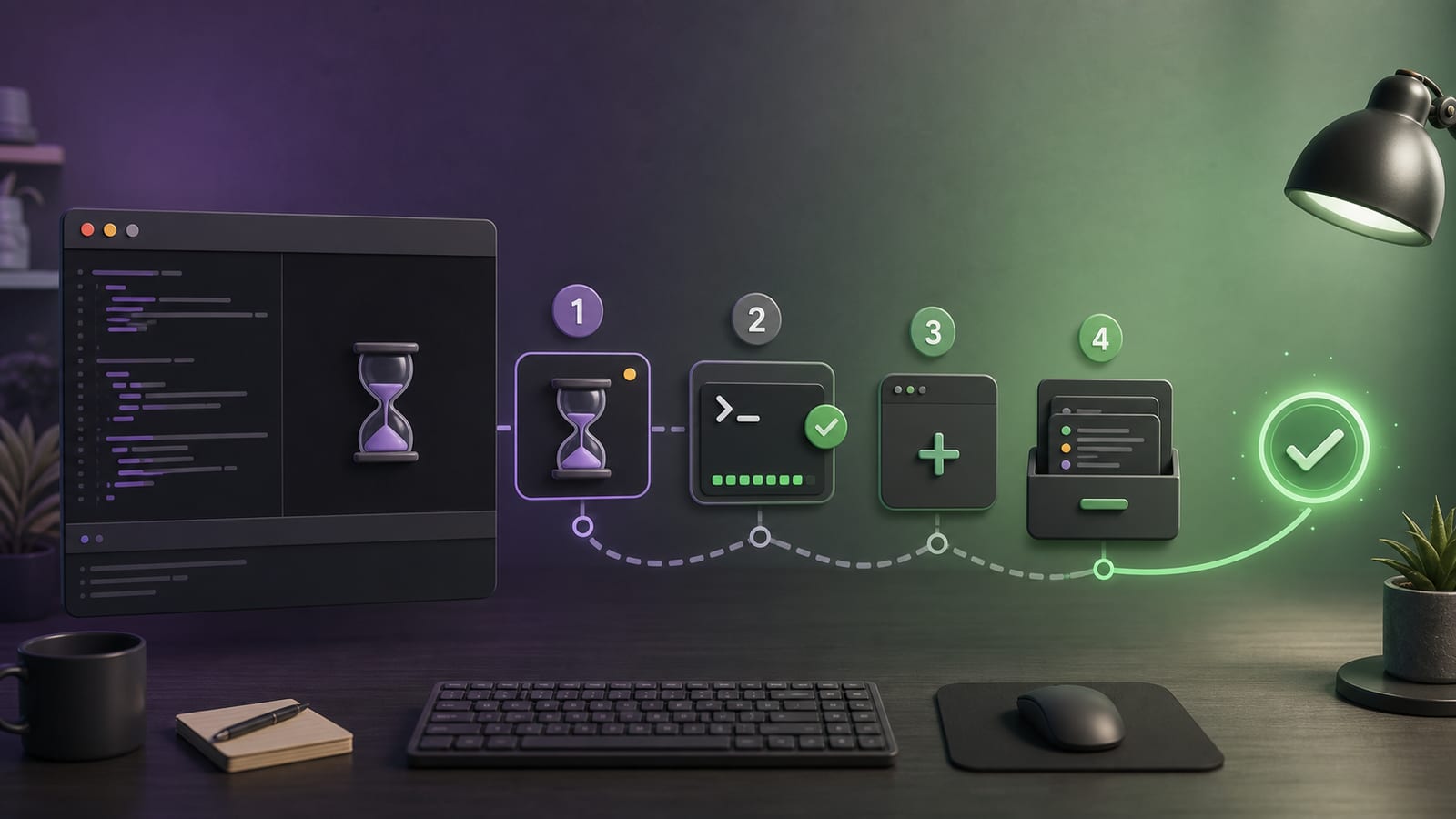
Codex가 멈춰서 응답하지 않으면 같은 메시지를 반복해서 보내지 마세요. 승인 대기 중인지, 백그라운드 명령어, 터미널이 정상인지 순서대로 확인한 후 작업을 새 세션으로 좁히세요; 모두 효과가 없을 때만 재시작하고 로그를 확인하세요.
첫 번째 단계: 아마도 당신의 승인을 기다리고 있을 수도 있습니다
승인 대기 중인 인터페이스 상태를 확인하세요. 의존성 설치, 네트워크 접속, 작업 공간 외부에서 파일 작성, 제한 명령 실행 시 Codex는 오류를 일으키지 않고 일시정지할 수 있습니다. 승인 처리 후에는 진행 상황을 관찰하세요; 같은 쓰기 명령을 다른 터미널에서 동시에 반복하지 마세요.
CLI에 /ps를 입력하면 백그라운드 터미널과 최근 출력을 볼 수 있습니다. 작업이 의미를 잃었거나 프로세스가 명확히 중단된 경우, /stop 사용해 백그라운드 터미널에서 현재 세션을 중단한 후 더 작은 명령을 내립니다.
레이어 2: 코덱스가 멈췄는지 터미널이 멈췄는지 판단하세요
통합 단말기에서 실행:
pwd
git status
즉시 반환된다면 터미널과 저장소가 기본적으로 정상이며, 문제는 현재 채팅, 승인 또는 특정 도구에 있을 가능성이 더 큽니다. 터미널이 응답하지 않으면 먼저 터미널 패널을 닫고 Ctrl+反引号로 다시 열고, 이 두 읽기 전용 명령을 반복한 후 현재 디렉터리와 분기를 확인하세요.
오랜 기간 출력이 없는 테스트나 빌드를 만났을 때, 단지 인터페이스가 멈춰 있다는 것만으로 실패를 판단하지 마세요. 먼저 /ps에서 프로세스 상태를 확인하세요; 진전이 없다면 해당 테스트를 중단하고 별도로 실행하며, 전체 오류를 Codex에 넘기세요.
세 번째 단계: 빠른 수락이 가능한 새로운 세션 생성
긴 세션은 많은 로그와 관련 없는 맥락을 쌓을 수 있습니다. /new 있는 새 세션을 생성하여 현재 목표, 관련 파일, 검증 가능한 명령어만 제공합니다. 예를 들면:
이 실패한 테스트만 목표로 삼으세요. 파일을 수정하지 않고 근본 원인을 먼저 재현하고 설명하세요; 확인 후에는 최소한의 수정만 수행하세요.
이 방법은 지연이 이전 세션에서 발생하는지 판단하는 데 도움이 됩니다. 새 세션이 정상이라면, /resume 원래 작업으로 돌아가거나 새 세션에서 바로 계속할 수 있습니다. 대화가 너무 길지만 여전히 가능하다면, /compact 기록을 압축할 수 있습니다.
오류를 계속 보고해야 한다면 진단서를 가져오세요
설치, 구성, 인증, Git, 터미널, 세션 상태 요약을 얻기 위해 codex doctor --summary 실행 가능합니다. macOS 앱 로그는 기본적으로 ~/Library/Logs/com.openai.codex/ 날짜별로 저장됩니다; 세션 로그는 기본적으로 ~/.codex/sessions에 저장됩니다. 토큰, 개인정보, 개인 코드를 공유하기 전에 제거하세요.
터미널 재시작과 짧은 세션이 효과가 없으면, 실행 중인 작업이 끝날 때까지 기다렸다가 애플리케이션을 재시작해 일반 백그라운드 작업이 실수로 중단되는 것을 방지하세요.