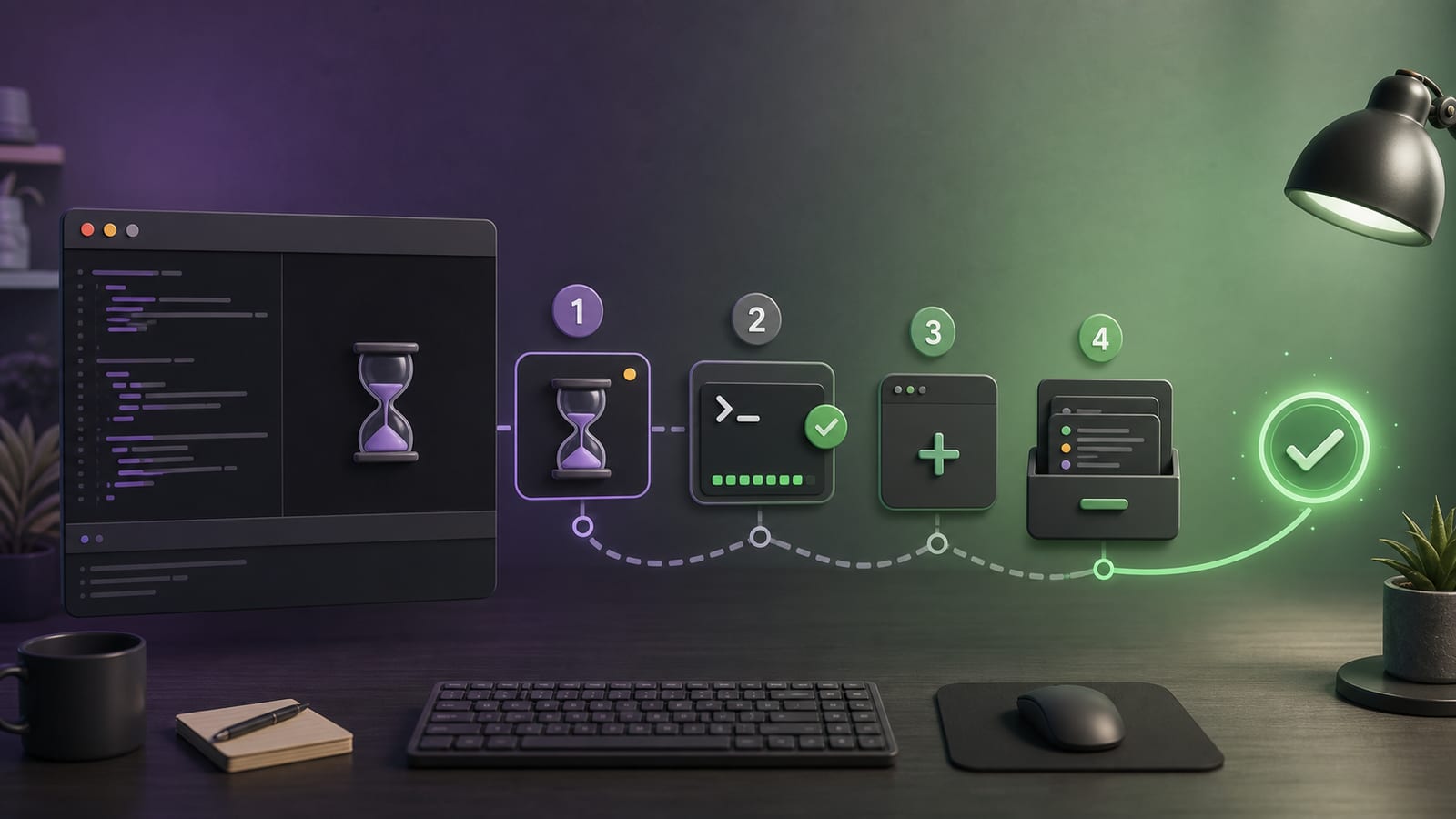
Codex 卡住没有响应时,先别重复发送同一条消息。依次确认它是否等待审批、后台命令和终端是否健康,再把任务缩小到新会话;都无效时才重启并查看日志。
第一层:它可能只是在等你批准
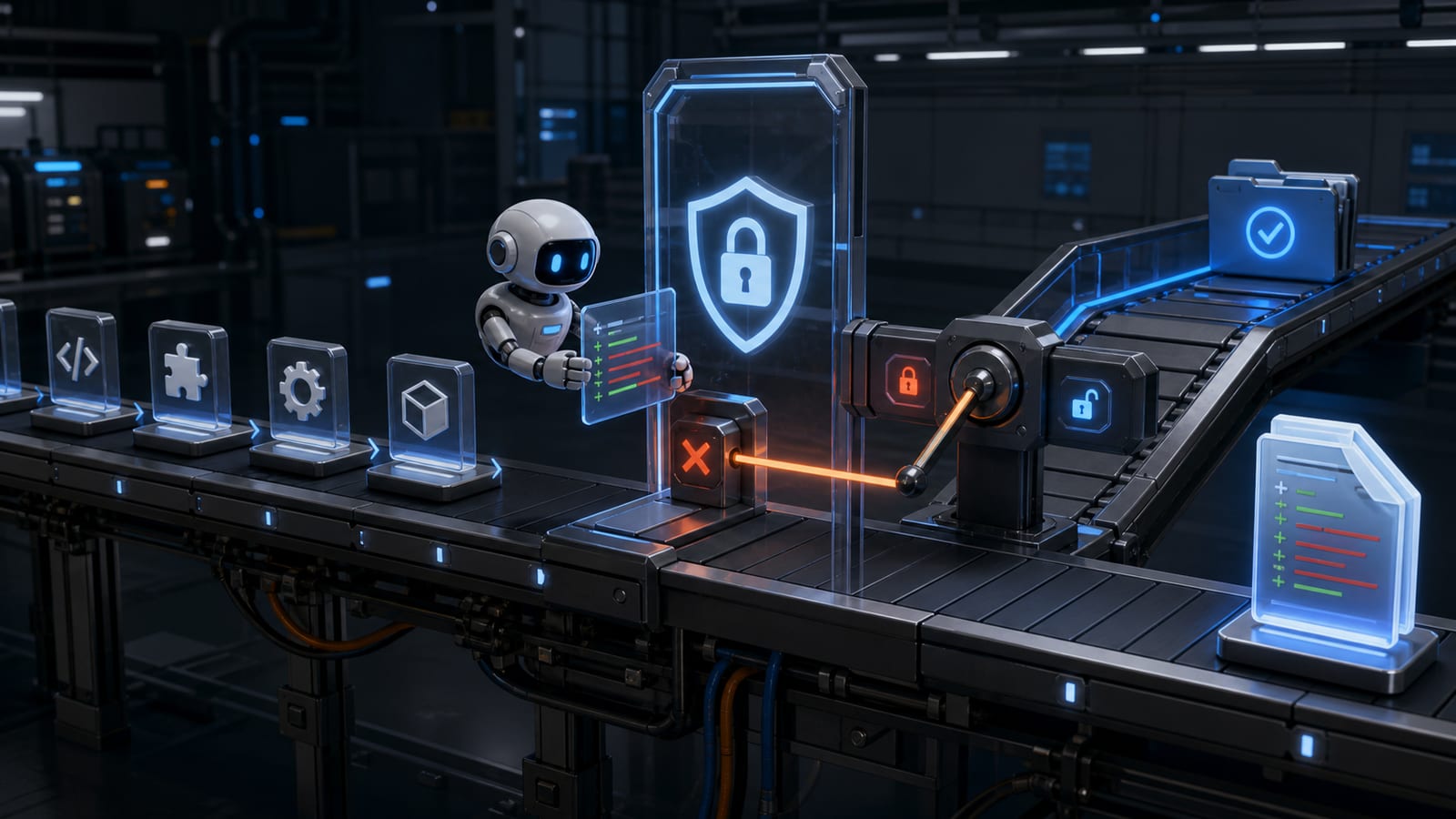
查看界面是否有未处理的 approval。安装依赖、访问网络、写工作区外文件或执行受限制命令时,Codex 可能暂停而不是报错。处理批准后再观察进度,不要同时在另一个终端重复执行同一条写入命令。
CLI 中输入 /ps 可查看后台终端及最近输出。如果任务已经失去意义或进程明显挂起,使用 /stop 停止当前会话的后台终端,然后重新发一个更小的命令。
第二层:判断是 Codex 卡住还是终端卡住
在集成终端执行:
pwd
git status
能立即返回,说明终端和仓库基本正常,问题更可能在当前聊天、审批或某个具体工具。若终端无响应,先关闭终端面板,再用 Ctrl+反引号 重新打开,重复执行这两个只读命令,并确认当前目录和分支。
遇到长时间无输出的测试或构建,不要仅凭界面静止判断失败。先从 /ps 看进程状态;确实没有进展时,停止后单独运行那条测试,把完整错误交给 Codex。
第三层:新建一个能快速验收的会话
长会话可能积累大量日志和无关上下文。用 /new 新建会话,只提供当前目标、相关文件和一条可验证命令,例如:
只定位这一个失败测试。先复现并说明根因,不修改文件;确认后再给最小修复。
这种写法能判断卡顿是否来自旧会话。如果新会话正常,再决定用 /resume 回到原任务,或直接在新会话继续。对话只是过长但仍可用时,可执行 /compact 压缩历史。
需要继续报错时,带上诊断
运行 codex doctor --summary 获取安装、配置、认证、Git、终端和会话健康摘要。macOS 应用日志默认在 ~/Library/Logs/com.openai.codex/ 按日期保存;会话记录默认在 ~/.codex/sessions。分享前移除令牌、个人信息和私有代码。
如果终端重开和小会话都无效,等待运行中任务结束后再重启应用,避免误停正常后台任务。