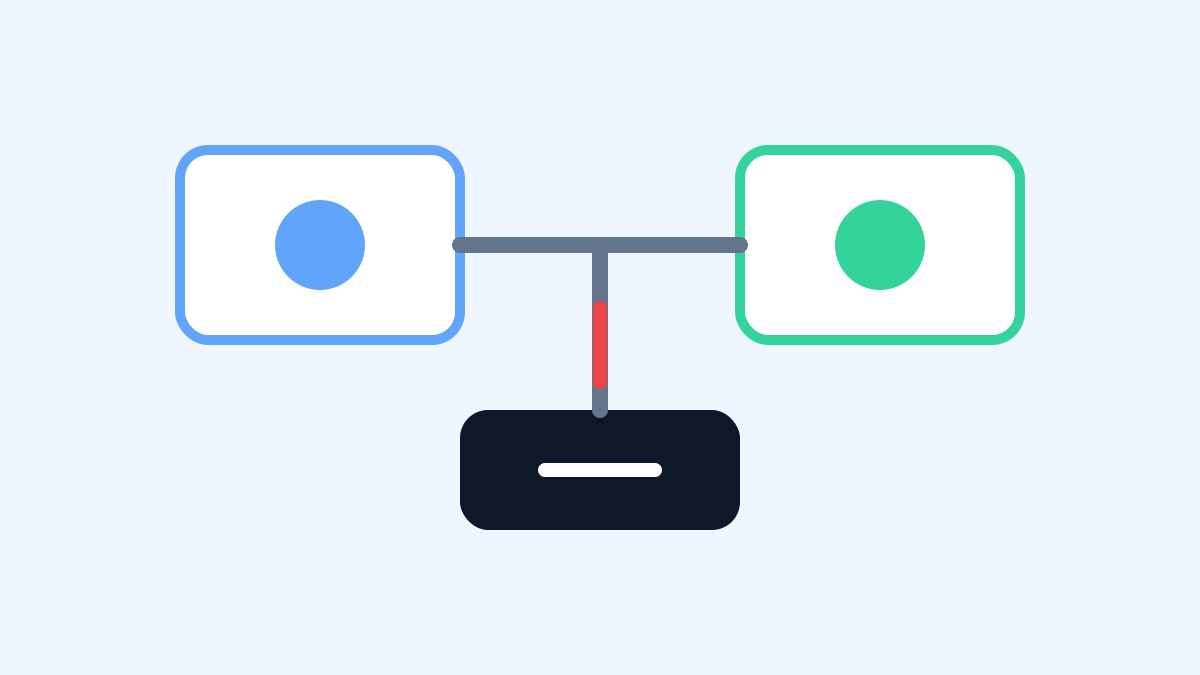
GitHub Copilot은 회사 네트워크에 연결할 수 없으니, 플러그인을 그냥 재설치하지 마세요. 더 가능성 높은 문제는 VPN, HTTP 프록시, 방화벽, 셀프 비자 등이 Copilot의 GitHub 서비스 연결을 차단하고 있다는 점입니다. 먼저 명령어로 테스트하고, 그 다음에 IT가 로그를 읽게 하는 것이 무작정 편집자를 바꾸는 것보다 더 효과적입니다.
먼저 코파일럿 엔드포인트를 테스트하세요
공식 GitHub 문서에서는 'curl'로 연결을 테스트할 것을 권장합니다. 먼저 Copilot 에이전트의 핑 주소를 요청해서 HTTP 200을 반환하는지 확인할 수 있습니다. 만약 Copilot 채팅 문제라면, 채팅 API의 핑 주소도 확인해 보세요.
일반 네트워크는 연결할 수 있고 회사 네트워크는 연결되지 않는다면, 기본적으로 계정 문제가 아니라 네트워크 정책 문제입니다.
대리 문제에 대해 어떻게 생각하나요?
회사에서 프록시를 요구한다면, 편집자와 Copilot 모두 프록시를 사용할 수 있는지 확인하세요. GitHub 문서에는 에디터가 지원하는 프록시 메서드가 반드시 Copilot 확장 기능이 완전히 지원되는 것은 아님을 상기시켜 줍니다.
일반적인 증상으로는 'ETIMEDOUT', 'ECONNRESET', 서버 연결 불가, 확장 프로그램 활성화 실패 등이 있습니다. 이런 경우에는 먼저 프록시 주소, 인증 방법, 시스템 인증서, 에디터 로그를 정리하세요.
증명서 문제를 무시하지 마세요
회사 에이전트가 HTTPS 검사를 하면 인증서를 교체할 수 있고, 이로 인해 Copilot이 인증서 검증을 보고하지 못할 수 있습니다. 엄격한 인증서 검사를 일시적으로 중단하는 것은 효과가 있을 수 있지만, 보안 위험이 있어 장기적인 해결책으로는 권장되지 않습니다.
더 신뢰할 수 있는 방법으로, IT는 필요한 인증서를 시스템 신뢰 기반에 설치하고, GitHub의 Copilot 허용 목록에 따라 관련 도메인, 포트, 프로토콜을 해제할 수 있습니다.
문제 해결 절차
첫 번째 단계는 GitHub 계정과 Copilot 승인이 정상인지 확인하는 것입니다. 두 번째 단계는 휴대전화의 핫스팟 테스트를 변경하는 것입니다. 세 번째 단계는 기업 네트워크 하에 컬이 있는 엔드포인트를 측정하는 것입니다. 4단계: IDE에서 Copilot 로그를 확인하세요. 다섯 번째 단계는 오류 코드, 시간, 네트워크 환경, 프록시 구성을 IT에 넘기는 것입니다.
결론: Copilot이 회사 네트워크에 연결할 수 없다면, 초점은 "AI 완성이 끊어졌다"가 아니라 먼저 연결이 끊어진 위치를 확인하는 데 있습니다. 계정, 플러그인, 프록시, 인증서, 방화벽을 별도로 확인하면 해상도 속도가 훨씬 빨라집니다.