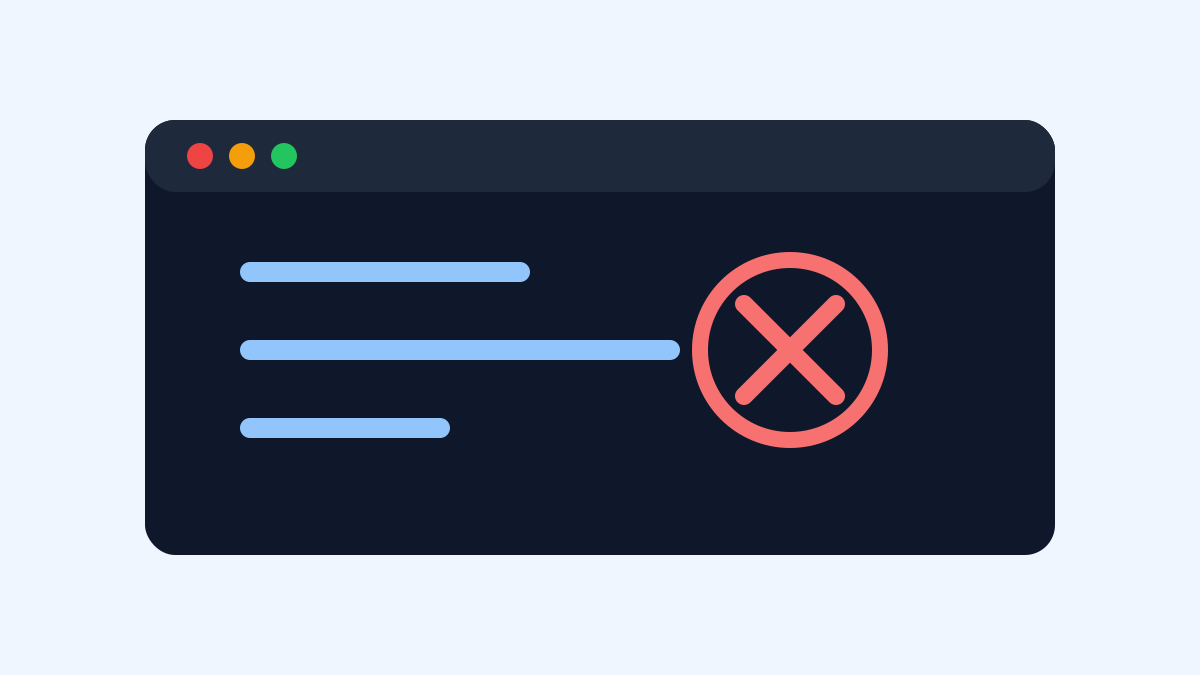
Codexは「コマンドが見つかりません」とプロンプトしますが、これは通常アカウントの問題ではなく、現在のシェルが検出できる場所にCLIがインストールされていないことを意味します。 どの環境で動いているか確認してください:macOS、Linux、Windows、PowerShell、WSLは異なるPATHを持っています。
設置が成功しているか確認してください
npmでインストールする場合は、まず'npm list -g --depth=0'を実行して「@openai/codex」があるか確認してください。 OpenAIヘルプで示されている基本的なインストール方法は、Codex CLIをグローバルにインストールすることで、インストール完了後すぐに「codex」を実行できるはずです。
リストにパッケージがあるのにコマンドが見つからない場合は、npmのグローバルbinパス('npm bin -g'または'npm config get prefix')を引き続きチェックしてください。 次に、このディレクトリが「PATH」にあるか確認してください。
WSLとWindowsは最も混ざりやすいです
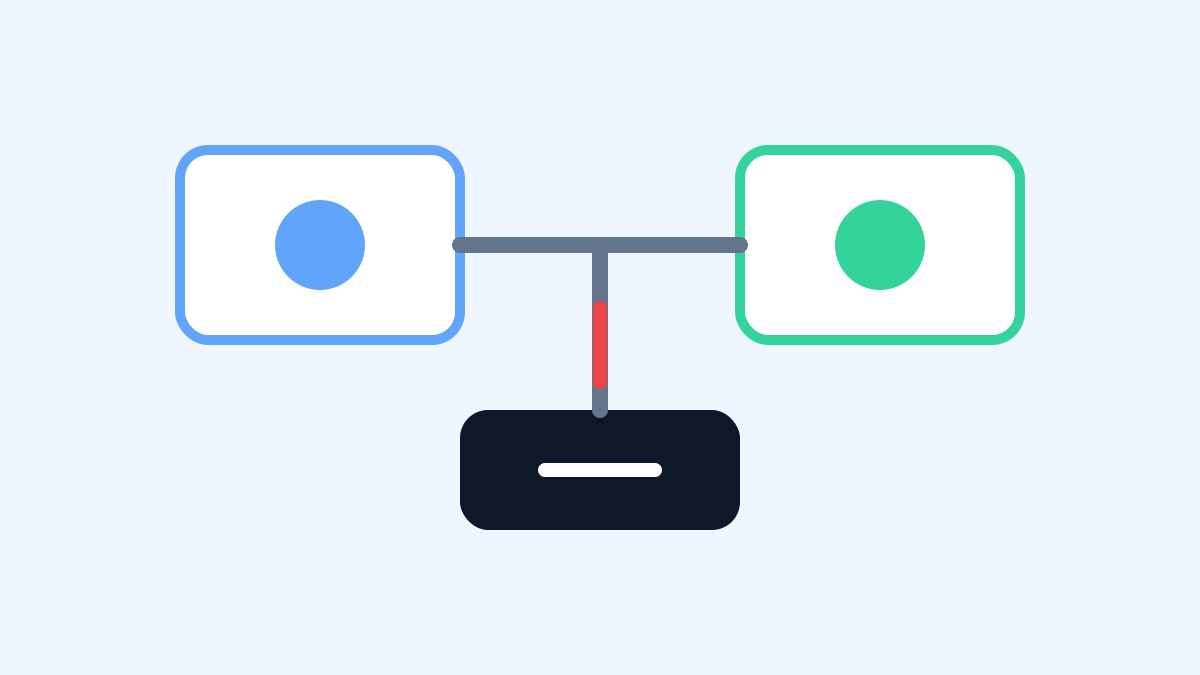
特にWindowsでよく見られます。PowerShellにCodexをインストールしてもWSLで動作しています。 あるいはWSLでインストールしつつ、Windowsターミナルで探すのも良いでしょう。 Node、npm、PATHは両側で異なります。
解決策は簡単です:どのターミナルでもCodexを使い、どのターミナルにインストールするかです。 WSLプロジェクトはWSL内でインストール・実行することが推奨されており、Windows npmを混在させないことが推奨されています。
シェルキャッシュもチェックして
zsh、bash、時々コマンドパスをキャッシュします。 インストール後に端末を再起動するか、'ハッシュ-r'を実行してください。 もし「.zshrc」や「.bashrc」を変更したばかりなら、その設定も読み込み直してください。
もし会社のコンピュータがグローバルnpmのインストールを制限している場合は、npxを使って一時的に実行するか、管理者にNodeグローバルディレクトリの承認を求めることができます。 権限の問題を「sudo npm install -g」にハードチェンジしないでください。そうすると、後続の更新やファイル権限が残る可能性があります。
最速トラブルシューティングシーケンス
まずインストール済みかどうかを確認し、次にグローバルビンパス、さらにPATHを確認し、最後に間違ったターミナル環境で動いていないか確認します。 これらだけが正常で、その後アカウントログインやネットワークの問題がないかチェックします。