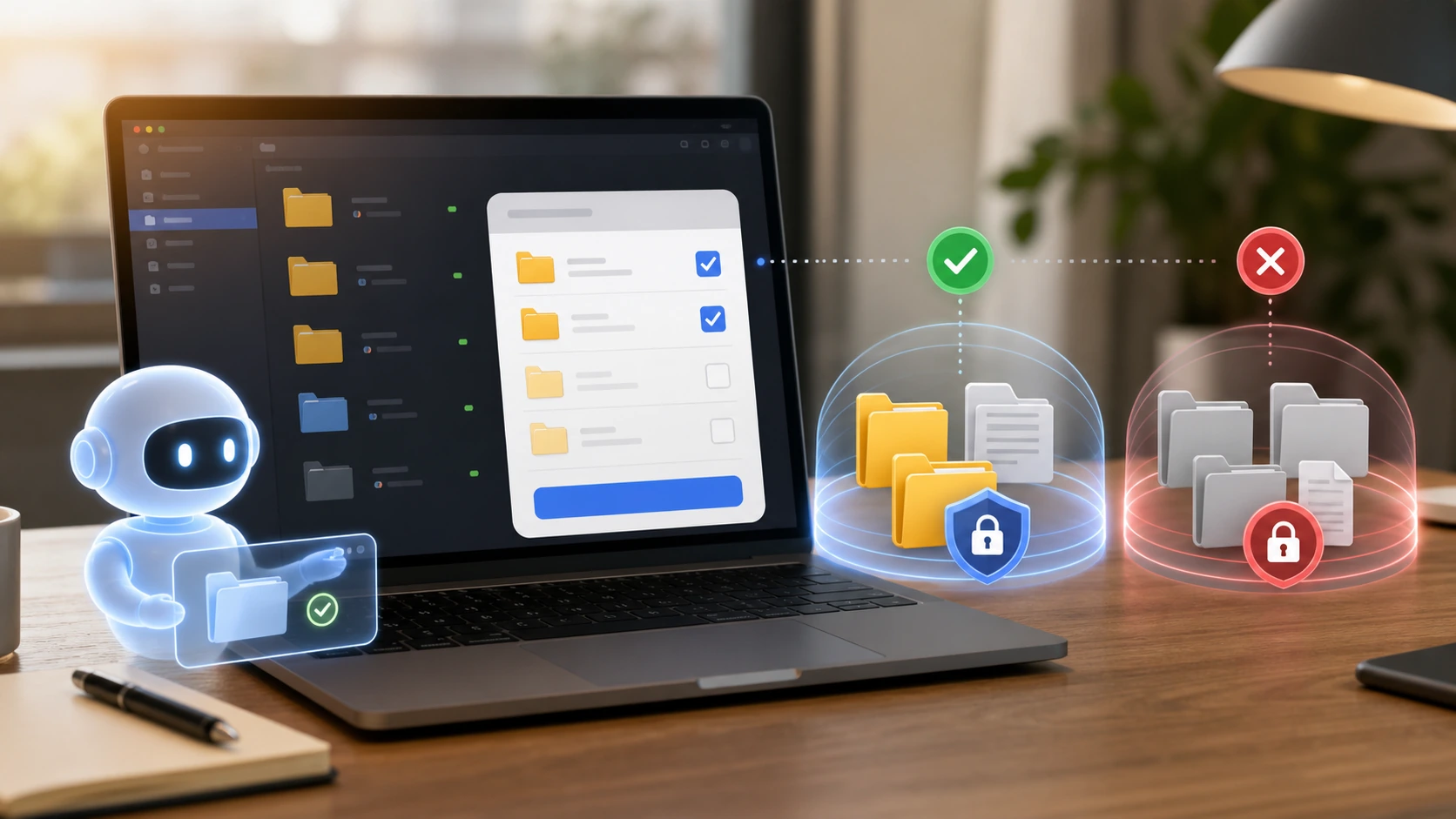
OpenClawは一般的なチャットボットではなく、あなたのコンピュータやサーバー上で動作するAIエージェントゲートウェイのようなものです。 一般の人も使用できますが、インストール、モデルキー、チャネル認証、セキュリティ設定を完了する意思がある場合に限られます。 ウェブチャットだけを開きたいなら、OpenClawは高いハードルがあります。
自分がどんなユーザーかを決めましょう
| あなたのニーズ | 適切かどうかは別として |
|---|---|
| 質問に答えたり、コピーライティングを書いたり、翻訳したりしたいだけです | OpenClawを突然使うのはおすすめせず、普通のチャットツールを使う方が安心です |
| Telegram/WhatsApp/Slackからアシスタントをリモートで操作したい | はい、OpenClawのマルチチャネルゲートウェイはこのような状況に対応しています |
| AIにファイルを読み、ブラウザを操作し、コマンドを実行してほしいのです | はい、しかし許可とセキュリティ制限はまず設定しなければなりません |
| コマンドラインの使い方が全く理解できず、APIキーの設定もしたくありません | まずはデスクトップで製品をパッケージングまたはホスティングし、ソースコードから直接始めるのは避けてください |
一般の人々が始めるための最も安定したルート
- まずはTelegramのような1つのチャンネルだけに接続することから始めましょう。
- 自分のアカウントだけを許可し、最初はグループチャットを開かないでください。
- ブラウザはOpenClawを独立したプロファイルとして使っているので、プライベートブラウザを直接乗っ取る必要はありません。
- コマンドの実行は保守的で、完全な書き込み権限を与えないべきです。
- スキルやロブスターのワークフロー、時間制限されたタスクを考える前に、1週間走ってみてください。
結論としては、OpenClawは「実践的なパーソナルアシスタント」を求めるユーザー向けであり、設定なしでチャットしたい人向けではありません。 普通のウェブチャットではなく、コンピューターを操作できる同僚のように考えれば、使い方がずっと分かりやすくなります。
公式オープンソースアドレス:https://github.com/openclaw/openclaw。
それでも挑戦したいなら、「毎日メールの要約を整理する」や「スマホからコンピュータテストを起動する」など、特定のタスクに目標を絞るのが良いでしょう。 作業が具体的であればあるほど、OpenClawが本当に役立つのか、それとも単にメンテナンスが必要な複雑なシステムなのかを見分けるのが容易になります。