1. Informations de base
Google Slides est un outil cloud d’édition et de présentation proposé par Google, qui est une partie importante de la suite d’édition Google Docs et de la suite bureautique Google Workspace. Les utilisateurs peuvent créer, éditer et lire des présentations directement sur le web, ou accéder au même fichier sur téléphones mobiles et tablettes via des applications mobiles. Google Slides met en avant la collaboration en ligne et le stockage dans le cloud, offrant des fonctionnalités de base pour la création de présentations et des environnements de collaboration en équipe pour les utilisateurs individuels, les organisations d’entreprise et les établissements d’enseignement.
Pour les utilisateurs individuels, il suffit de s’inscrire et de se connecter à votre compte Google pour accéder gratuitement aux principales fonctionnalités de Google Slides. Pour les entreprises et les organisations éducatives, les abonnements à Google Workspace offrent généralement des fonctionnalités étendues telles que la gestion centralisée des comptes, les contrôles de sécurité et la conformité des données. Le contenu spécifique du service et les fonctionnalités disponibles peuvent varier selon la région, et certains détails peuvent varier selon la région.
2. Aperçu du produit
Le positionnement principal de Google Slides est l’éditeur de présentations en ligne dans le navigateur, et les utilisateurs peuvent effectuer la majeure partie du travail de production sans installer un client de bureau traditionnel. Par défaut, les données de présentation sont sauvegardées dans le cloud, et le système sauvegardera automatiquement les modifications pendant le processus d’édition, permettant aux utilisateurs de se connecter au même compte sur n’importe quel appareil pour continuer à éditer ou présenter.
Le produit permet de créer des présentations vierges et de créer du contenu basé sur des modèles système. Les utilisateurs peuvent gérer l’ordre des pages de présentation via la vignette à gauche, et compléter la mise en page des éléments tels que le texte, les images, les formes et les diagrammes via la zone d’édition. Avec l’architecture cloud, Google Slides peut maintenir le contenu cohérent sur tous les appareils, évitant ainsi la confusion ou la perte des versions locales des fichiers.
Parallèlement, Google Slides prend en charge l’importation et l’exportation de formats de fichiers de présentation courants, ce qui facilite l’utilisation avec d’autres logiciels bureautiques. Cette compatibilité en fait à la fois un outil en ligne autonome et un complément ou une alternative aux logiciels de bureau traditionnels.
3. Fonctions principales
1. Fonctions principales
Google Slides propose une variété de thèmes et de mises en page prédéfinis, et les utilisateurs peuvent appliquer directement des modèles de présentation pour achever rapidement la construction de l’infrastructure. Les fonctions principales d’édition incluent l’ajustement du style du texte, la mise en page des paragraphes, l’insertion d’images, le dessin de formes, l’affichage de graphiques, les effets de changement de page, etc., pour répondre aux besoins des rapports métier réguliers, de l’enseignement des supports et de la présentation de projet.
Les utilisateurs peuvent définir différentes mises en page pour chaque page de présentation, en mélangeant plusieurs types de pages telles que des pages de titre, des pages graphiques et des pages de graphiques dans le même document. Grâce à la fonction maîtresse, les informations de police, couleur et pied de page peuvent être gérées de manière uniforme, ce qui facilite le maintien des spécifications visuelles unifiées dans les situations d’entreprise et d’école.
2. Capacités de collaboration et de partage
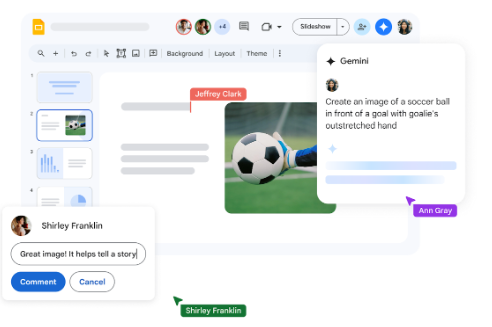
: Google Slides permet à plusieurs utilisateurs de modifier la même présentation en ligne en même temps. Les curseurs et les zones d’édition des collaborateurs sont distingués par différents identifiants pour identifier la source de la modification en cours. Le système enregistre automatiquement l’historique des versions, permettant aux utilisateurs de consulter le statut du document à différents moments et de revenir à une version antérieure si nécessaire.
En ce qui concerne le partage, Google Slides prend en charge le contrôle d’accès via des invitations par e-mail ou des liens de partage. Les propriétaires de documents peuvent définir des permissions en vue unique, commentables ou modifiables pour différents objets et retirer l’accès quand cela est nécessaire. Les commentaires et suggestions soutiennent les discussions autour d’objets spécifiques, ce qui est bénéfique pour les équipes à distance afin de fournir des retours centralisés et des modifications collaboratives.
3. Intégration multiplateforme et écologique
Google Slides peut être utilisée dans les navigateurs de bureau grand public, et des applications de support sont fournies sur les appareils mobiles, permettant aux utilisateurs de passer d’un ordinateur, d’un téléphone mobile à une tablette. Certaines fonctionnalités supportent l’édition hors ligne, et les modifications effectuées hors ligne sont synchronisées avec le cloud après la récupération du réseau.
En termes d’intégration écologique, Google Slides est interopérable avec Google Drive, Google Docs, Google Sheets et d’autres produits, et les présentations peuvent être sauvegardées directement dans l’emplacement désigné du disque réseau, ou le contenu peut être inséré à partir d’autres documents. Pour les organisations utilisant Google Workspace, vous pouvez également combiner calendriers, réunions et e-mails pour unifier le processus, de la création du document aux présentations de réunion.
4. Tarification et version
Google Slides propose elle-même un accès gratuit aux utilisateurs individuels, adapté aux étudiants, créateurs et petites équipes pour produire et collaborer lors de présentations quotidiennes. Pour les entreprises, organisations et établissements d’enseignement, Google Slides est souvent disponible dans la suite Google Workspace avec un abonnement.
Les éditions de l’espace de travail varient en termes de stockage, de contrôles de gestion, de journaux d’audit, de politiques de sécurité et de services de support, avec des coûts et des combinaisons de fonctionnalités variant selon la région. Pour connaître les tarifs exacts et les fonctionnalités disponibles, vous devrez généralement vous référer aux instructions locales officielles pour les entreprises et les utilisateurs éducatifs.
5. Scénarios et groupes applicables
Dans l’environnement d’entreprise, Google Slides convient à des scénarios tels que les rapports internes, l’explication de projet, l’affichage du plan de vente et la communication inter-départements. Grâce aux capacités de collaboration en ligne, les membres de l’équipe peuvent éditer sur la même présentation, réduisant ainsi la répétition et le transfert de fichiers.
Dans le domaine de l’éducation, les enseignants peuvent utiliser Google Slides pour créer des supports didactiques et les partager avec les élèves, et les élèves peuvent réaliser des présentations de groupe dans le manuscrit pour l’enseignement en classe et la présentation de devoirs. Dans les scénarios personnels et de créateurs, Google Slides peut être utilisé pour créer des présentations, partager publiquement des documents, des présentations de cours, du contenu de formation, et plus encore.
Dans l’ensemble, Google Slides convient aux utilisateurs qui doivent passer d’un appareil à l’autre, qui dépendent de la collaboration en ligne et qui souhaitent réduire la charge de la gestion locale des fichiers, y compris le personnel d’entreprise, les chefs de projet, les enseignants, les étudiants et les freelances qui doivent produire du contenu de présentation.
6. FAQ
Q : Quels types d’utilisateurs Google Slides cible-t-il principalement ?
R : Google Slides s’adresse à un large éventail de groupes, y compris des utilisateurs individuels, des organisations commerciales et des établissements d’enseignement. Les utilisateurs individuels peuvent créer et éditer des présentations gratuitement, et les entreprises et écoles les utilisent souvent dans leur bureau en ligne et leurs outils pédagogiques, via la gestion de comptes et le contrôle des autorisations.
Q : Dois-je rester connecté à Google Slides ?
R : La fonctionnalité complète de collaboration et de synchronisation de Google Slides repose sur une connexion réseau, vous permettant d’enregistrer vos modifications et de collaborer en temps réel avec d’autres personnes en ligne. Sur certaines plateformes, les utilisateurs peuvent activer le mode hors ligne pour visualiser et modifier certains documents sans réseau, puis synchroniser automatiquement le contenu modifié après la restauration du réseau.
Q : Quelles sont les différences entre Google Slides et les logiciels de présentation de bureau traditionnels ?
R : Les logiciels de présentation de bureau traditionnels reposent davantage sur l’installation locale et la gestion locale des fichiers, tandis que Google Slides met l’accent sur le stockage cloud et la collaboration en ligne. Google Slides peut être utilisé dans les navigateurs et les applications mobiles, permettant l’édition et la gestion de versions simultanées par plusieurs personnes, tout en collaborant avec d’autres logiciels grâce à la compatibilité des formats de fichiers communs.
Q : Google Slides est-il adapté pour des présentations directes en screen casting lors de réunions formelles ou en classe ?
R : Oui. Les utilisateurs peuvent entrer en mode lecture dans un navigateur informatique et l’afficher via un dispositif de projection ou une fonction de partage d’écran. Si elles sont utilisées avec des outils de réunion en ligne, les présentations peuvent également être diffusées directement dans des scénarios de réunion à distance, adaptées aux présentations en ligne et aux cours en ligne.