Si vous avez déjà Google Drive ou SharePoint connecté à ChatGPT mais que vous ne pouvez toujours pas sélectionner de fichiers, ne vous précipitez pas pour le réautoriser. Il y a trois raisons les plus courantes à ce problème : une extension de navigateur qui bloque le sélecteur de fichiers, vous cherchez un ancien sélecteur de fichiers qui a été mis hors ligne, ou vous cherchez un lien SharePoint/OneDrive inter-organisations que vous ne pouvez pas utiliser directement.
Parlons d’abord de la couche la plus facile à réparer. L’aide actuelle d’OpenAI précise clairement que des extensions de navigateur telles que le filtrage de contenu, le blocage de publicités et le blocage de scripts provoquent directement l’échec du chargement du sélecteur de fichiers. La première étape n’est donc pas de supprimer le compte, mais d’ouvrir une fenêtre incognito et d’essayer à nouveau, ou de désactiver temporairement les extensions, notamment la protection de la vie privée, le blocage de scripts et les plugins de sécurité du navigateur installés par l’entreprise.
Si la fenêtre incognito peut être ouverte, cela peut essentiellement devenir un problème d’expansion. Au lieu de tourner nu indéfiniment, vous pouvez autoriser des domaines ChatGPT ou désactiver temporairement les extensions quand vous devez sélectionner des fichiers.
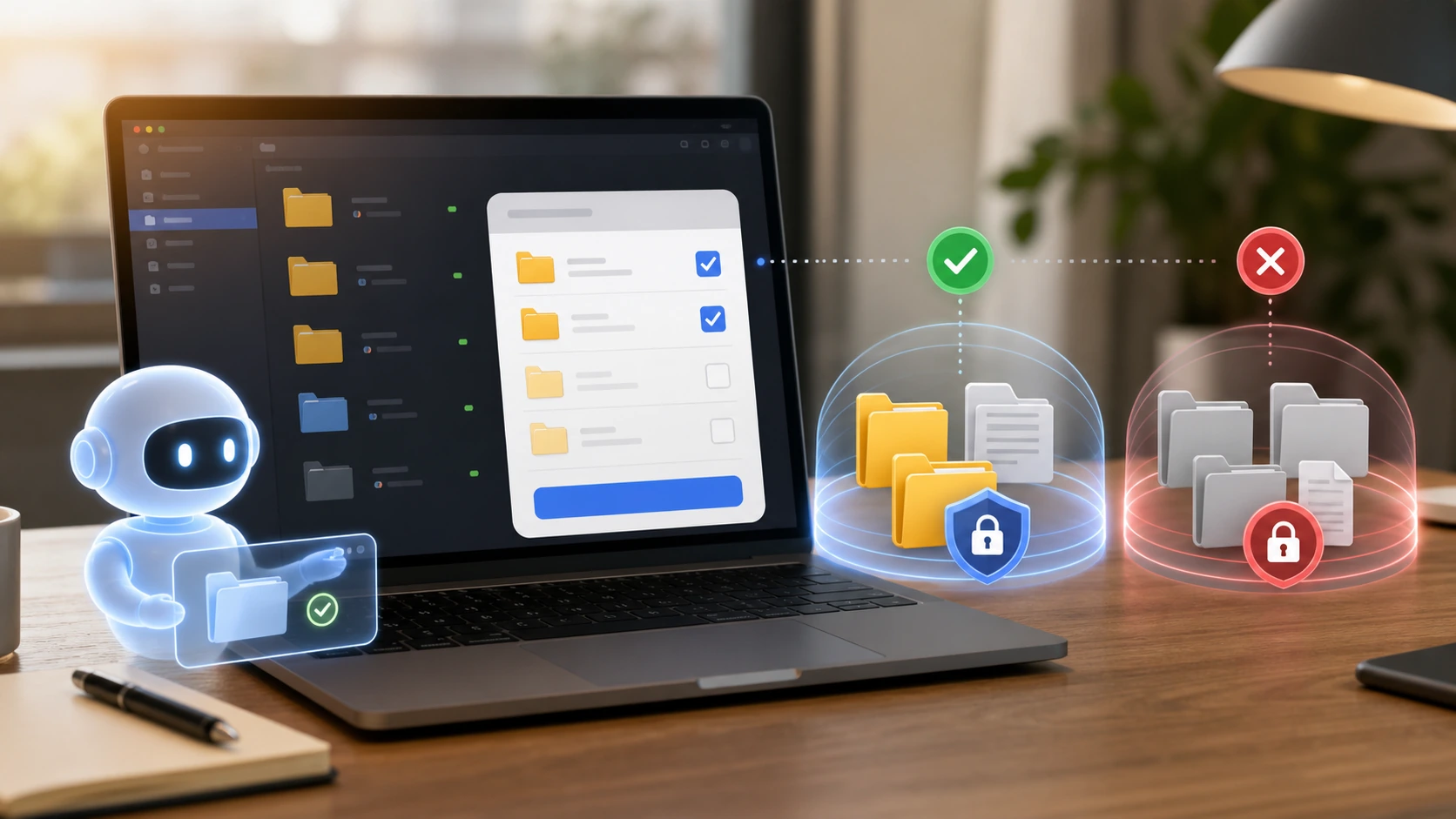
Le deuxième malentendu fréquent est de considérer le « vieux sélecteur de fichiers » comme l’entrée principale actuelle. OpenAI a intégré Google Drive et SharePoint dans les conversations ChatGPT de manière plus complète, et il est plus courant que les nouveaux utilisateurs se connectent d’abord à Drive ou SharePoint dans les Paramètres, puis consultent des fichiers ou collent directement des liens dans le chat, plutôt que de se fier à l’ancien sélecteur de fichiers contextuel. Si vous cherchez le sélecteur OneDrive pour les vieux tutoriels, il est facile de se perdre de plus en plus.
Le troisième niveau est la frontière d’autorité. Le Centre d’aide mentionne spécifiquement que les liens SharePoint générés par une organisation ne peuvent pas être utilisés directement vers une autre organisation. En d’autres termes, ce n’est pas parce que le fichier lui-même peut être ouvert dans SharePoint que ChatGPT pourra forcément le reconnaître et l’attacher avec succès. Surtout lorsque les comptes d’entreprise, les comptes visiteurs externes et les comptes personnels sont mélangés, il est plus probable que cette limitation soit rencontrée.
Un ordre d’enquête plus stable est le suivant :
1. Réessayez avec une fenêtre incognito ou fermez l’extension.
2. Assurez-vous d’utiliser le nouveau connecteur et de ne pas suivre l’ancien tutoriel du sélecteur de fichiers.
3. Si c’est SharePoint, vérifiez que le lien n’est pas partagé dans votre organisation.
4. Si ça ne fonctionne toujours pas, téléchargez le fichier dans la zone locale puis téléchargez-le, ne restez pas bloqué sur le chemin du cloud.
En un mot, ce type de problème n’est souvent pas ChatGPT « ne peut pas lire le disque cloud », mais le navigateur, l’ancienne entrée et les permissions d’organisation sont mélangées. Séparez ces trois couches et vous pouvez généralement trouver rapidement le vrai blocage.