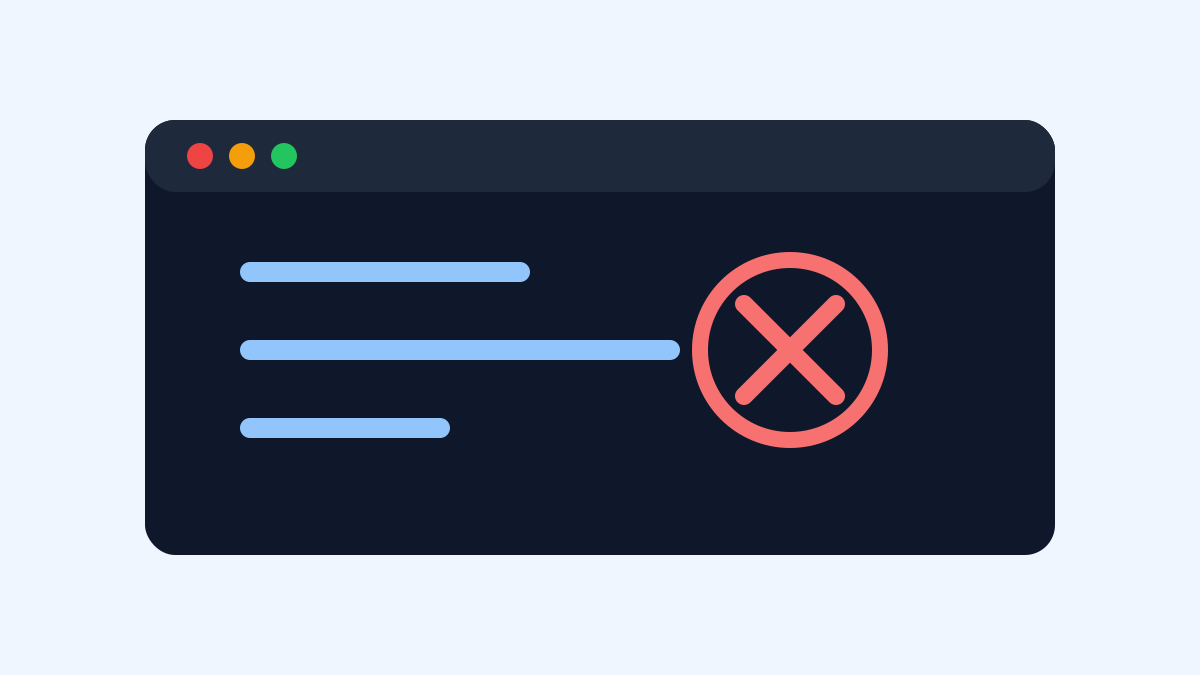
Der Codex fordert die Aufforderung "Befehl nicht gefunden" an, was normalerweise kein Kontoproblem ist, sondern vielmehr darum, dass die CLI nicht an einem Ort installiert ist, den die aktuelle Shell finden kann. Überprüfe, in welcher Umgebung du spielst: macOS, Linux, Windows PowerShell und WSL haben unterschiedliche PATHs.
Überprüfe, ob die Installation erfolgreich ist
Wenn du über npm installierst, führe zuerst 'npm list -g --depth=0' aus, um zu sehen, ob es '@openai/codex' gibt. Die grundlegende Installationsmethode, die in OpenAI Help angegeben wird, ist, den Codex CLI global zu installieren, sodass man 'Codex' direkt nach Abschluss der Installation ausführen kann.
Wenn ein Paket in der Liste ist, der Befehl aber trotzdem nicht gefunden wird, überprüfen Sie weiterhin den globalen Pfad npm: 'npm bin -g' oder 'npm config get prefix'. Dann schau mal, ob dieses Verzeichnis im 'PATH' ist.
WSL und Windows sind am einfachsten zu kombinieren
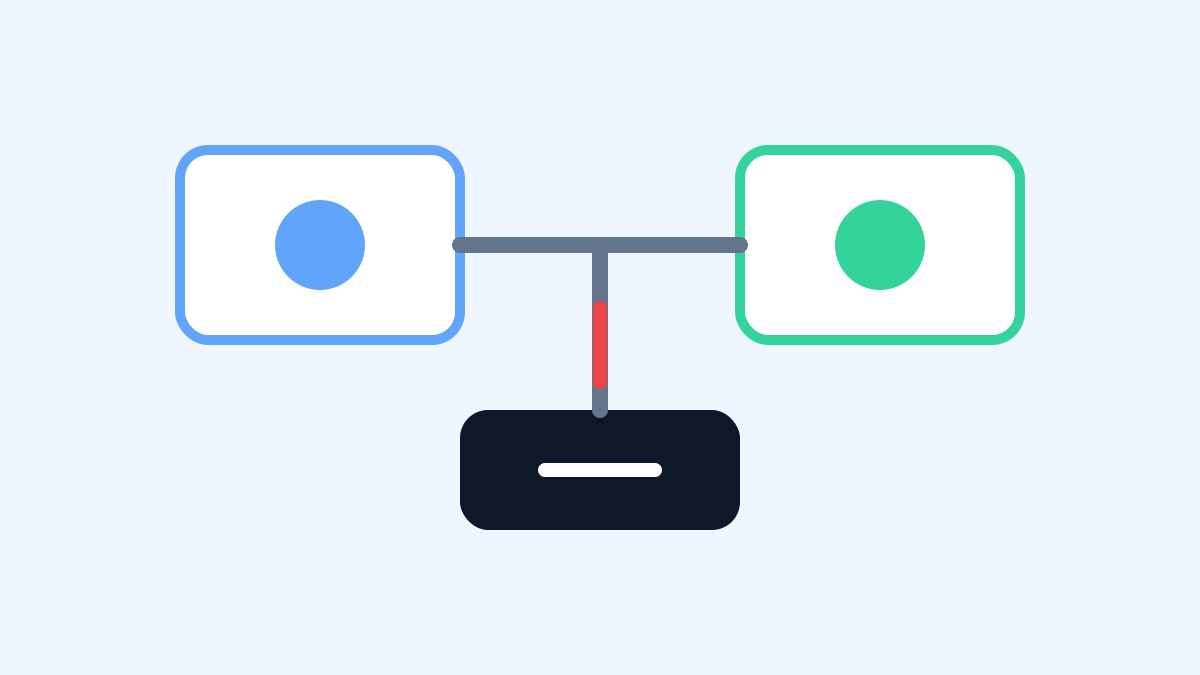
Das ist besonders häufig unter Windows: Man hat Codex in PowerShell installiert, aber es läuft in WSL; Oder installiere es in WSL, aber suche danach im Windows-Terminal. Node, npm und PATH unterscheiden sich auf beiden Seiten.
Die Lösung ist einfach: Codex in jedem Terminal verwenden und in welchem Terminal installieren. Es wird empfohlen, das WSL-Projekt innerhalb von WSL zu installieren und auszuführen und nicht Windows-npm zu mischen.
Überprüfe auch den Shell-Cache
zsh, bash zwischendurch den Befehlspfad cachen. Neustarte das Terminal nach der Installation oder führe 'hash -r' aus. Wenn du gerade '.zshrc' oder '.bashrc' geändert hast, lade auch die Konfiguration neu.
Wenn der Computer des Unternehmens die Installation von globalem npm einschränkt, kannst du npx stattdessen vorübergehend ausführen oder den Administrator bitten, das globale Node-Verzeichnis zu autorisieren. Ändere das Berechtigungsproblem nicht fest auf 'sudo npm install -g', was dazu führen kann, dass du weitere Updates und Dateiberechtigungen bekommst.
Schnellste Fehlersuchsequenz
Zuerst prüfen Sie, ob es installiert ist, dann den globalen Bin-Pfad, dann den PATH, und prüfen Sie, ob die falsche Terminalumgebung läuft. Nur diese sind normal, und dann sollte man auf Konto-Login oder Netzwerkprobleme prüfen.