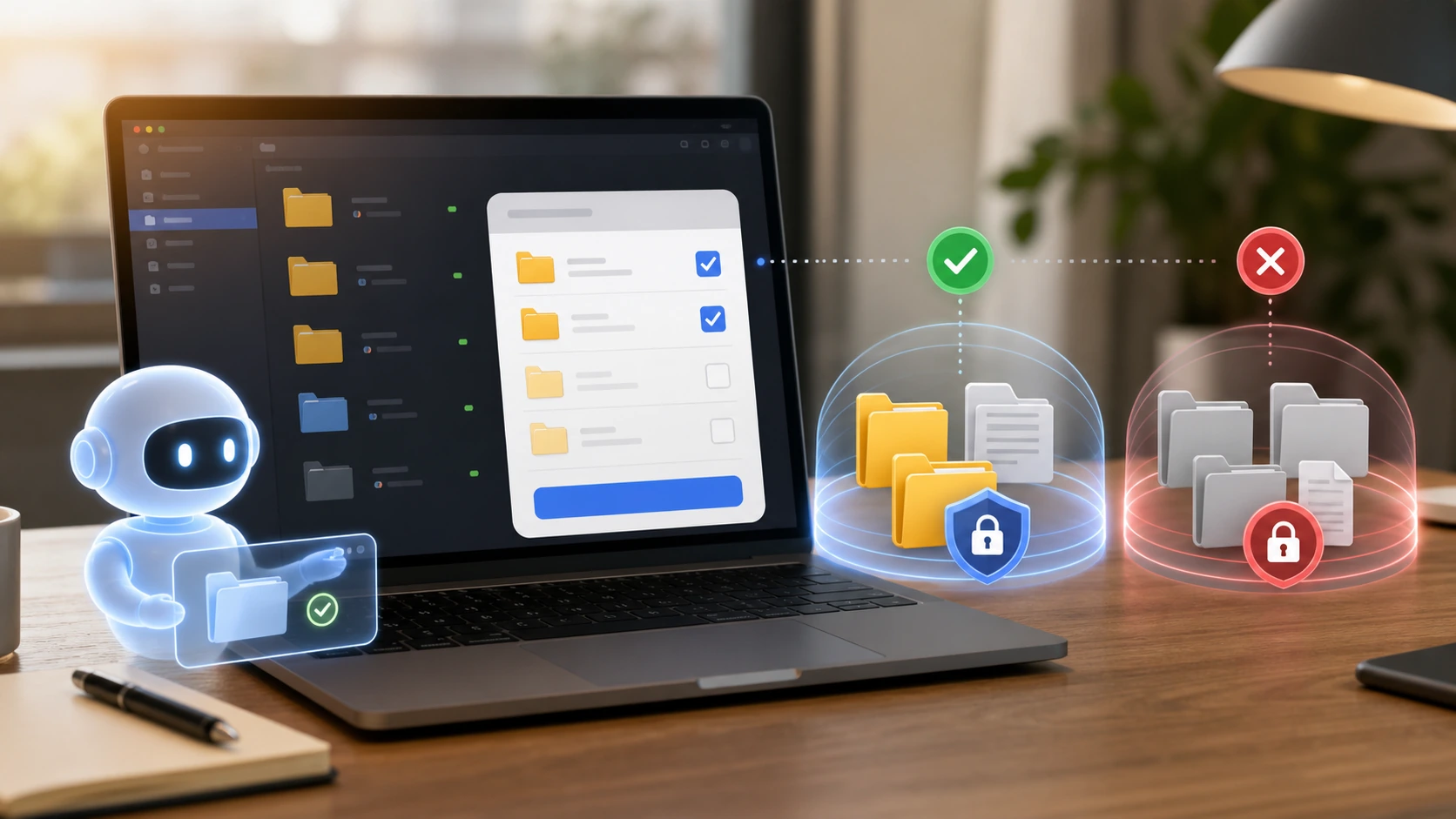
NotebookLM의 오디오 개요는 직접 들을 수는 있지만, 다른 사람과 공유할 때는 열 수 없고, 가장 흔한 문제는 오디오가 망가진 것이 아니라 접근 권한이 제대로 작동하지 않는다는 것입니다. 특히 많은 사람들이 채팅 전용 공유만 하거나 채팅 입구만 보내고 상대방에게 노트북 전체 접근 권한을 주지 않습니다.
NotebookLM 도움말에 따르면, 누군가가 정상적으로 오디오 개요를 듣으려면 최소 두 가지 조건 중 하나를 충족해야 합니다: 노트북이 상대방과 공유되었거나, 노트북이 접근 가능한 공개 상태로 설정되어 있어야 합니다; 그리고 상대방은 채팅 전용 뷰가 아니라 '전체 노트북'의 허락을 받아야 합니다.
따라서 가장 실용적인 검사 순서는 다음과 같습니다:
1. 상대방이 채팅만 하는 게 아니라 노트북에 접근할 수 있도록 하세요.
2. 채팅 전용 기능을 켰는지 확인해 보세요. 채팅 전용 채팅은 주로 읽기 전용 채팅이기 때문에 스튜디오 전체 콘텐츠가 제공되는 것은 아닙니다.
3. 기업용 또는 교육 계정이라면, 일부 워크스페이스 시나리오에서 공개 공유가 이미 제한되어 있으므로 한 단계 더 살펴보세요.
4. 급할 때는 오디오 개요를 직접 다운로드해 상대방에게 보내는 것이 가장 간단합니다.
많은 사람들이 "링크를 보냈는데 왜 못 하냐"고 생각할 텐데, 문제는 링크를 공유한다고 해서 권한이 자동으로 완료된다는 뜻이 아니라는 점입니다. 오디오 개요는 노트북 내 스튜디오 자산이며, 접근 경계가 일반 채팅 콘텐츠와 정확히 같지 않습니다.
또 하나 놓치기 쉬운 점은, 원본 오디오 개요를 삭제하면 이전에 생성된 공유 링크도 유효하지 않을 수 있다는 것입니다. 즉, 오디오 링크는 원래 노트북과 완전히 분리된 영구적인 백링크가 아닙니다.
다른 사람들이 함께 듣기보다는 꾸준히 듣게 하는 것이 목표라면, 다운로드 후 전송이 보통 가장 신뢰할 만합니다. 상대방이 계속 질문하고 스튜디오 콘텐츠를 볼 수 있게 하는 것이 목표라면, 채팅 전용 노트북이 아니라 노트북 전체를 직접 공유하는 것이 좋습니다.
그래서 NotebookLM의 오디오 개요 공유는 실패했지만, 생성 품질을 의심하지 마세요. 대부분의 경우, 문제는 오디오 자체가 아니라 공유 계층 구조와 노트북 권한에 있습니다.