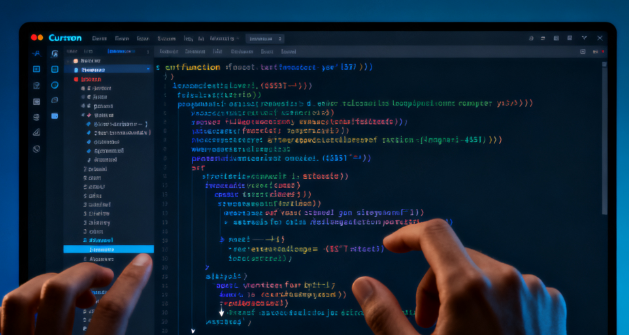
Cursorの「Zen Mode」は、入った後にメニューバー、ステータスバー、サイドバーなどを非表示にし、コード編集領域だけを残す没入型編集モードで、ユーザーがコード作成に集中できるようにします。 Zen モードを終了すると、エディターは通常のレイアウトに戻ります。
- ショートカット終了カー
、Zen モードは VS Code の Zen モードと一致しています。 デフォルトのショートカット Ctrl + K Z (Windows/Linux) または Command + K Z (macOS) を使用して、Zen モードを切り替えることができます。 キーの組み合わせをもう一度押すと終了できます。
- コマンドパネルを終了
Ctrl + Shift + P (Windows/Linux) または Command + Shift + P (macOS) を押してコマンド パネルを開き、「Zen モード」または「Zen モード」に入ると、「Zen モードの切り替え」オプションが表示されるので、クリックして終了します。
- インターフェースを終了する方法
モードに入った後にショートカット キーに慣れていない場合は、Esc を 2 回押してみると、場合によっては全画面表示または Zen モードを直接終了することもあります。 インターフェイスが完全に非表示になっている場合は、マウスを画面の端に移動して、回復メニュー バーの入り口を見つけることができます。
よくある質問(Q&A)
Q:カーソルZenモードが動かなくなり、ショートカットキーが反応しない場合はどうすればよいですか?
A: Esc 2 回押すか、コマンド パネルに切り替えて "Zen モードの切り替え" を実行し、それでも機能しない場合は、カーソルを閉じて再起動します。
Q: Zen モードと全画面表示の違いは何ですか?
A: 全画面表示では、システム ウィンドウの境界線が非表示になります。 Zen モードでは、エディター内のメニュー、サイドバー、ステータス バーがさらに非表示になり、より集中します。
Q: Zen モードのショートカット キーを変更できますか?
A: はい、キーボード ショートカット→設定で「Zen モード」を検索し、バインドを変更できます。