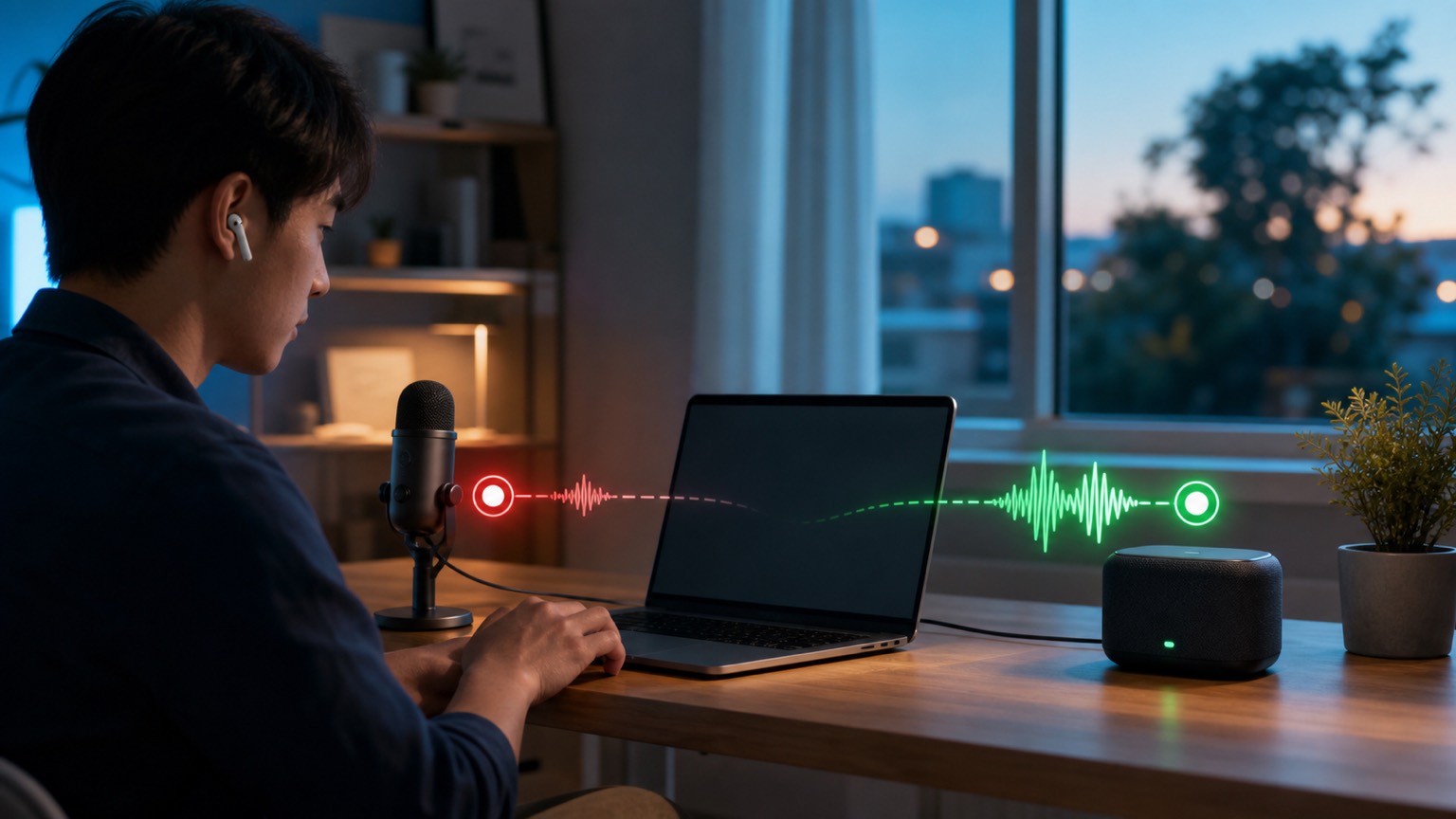
ChatGPTの音声がない場合は、一度に多くの設定を変更しないでください。 短い会話で故障がマイク入力側(「聞こえない」)かスピーカー出力(「聞こえない)」かを判断し、対応するリンクで確認する方が、アカウントを何度も退出するよりも速いことが多いです。
まず、30秒間のシャントテストを行います
ボイスチャットに入った後、短い一文を言ってマイクがサイレントになっているか、インターフェースが音を受信しているかを確認しましょう。 システムが質問に関連する回答を表示または生成できるのに音声が出ない場合、スピーカー、ヘッドホン、メディアの音量確認に集中してください。 もし話していると認識されない場合は、マイクの権限や入力デバイスに集中してください。
聞こえない:入力リンクを確認してください
- 音声インターフェースのマイクがミュートされていないか確認してください。
- 電話システムやブラウザのサイト設定で、ChatGPTにマイク権限があるか確認してください。 ウェブ側では、現在のブラウザでマイク使用が許可されているかも確認してください。
- Bluetoothヘッドセット、モニター、ドッキングステーションに接続する際は、現在選択されている入力デバイスを確認し、他のマイクに音声を送らないようにしてください。
- システム録音ツールを使って10秒の音声セグメントを録音してください。 録音自体に波形や音がなければ、問題はデバイスやシステムの権限にあり、ChatGPTの調整を続ける必要はありません。
聞こえませんよね:出力リンクを確認してください
最初に増やすべきは着信音ではなくメディアの音量です。 その後、Bluetoothヘッドホンを切断して再接続し、音が取り外されたイヤホンやモニター、車のデバイスに送られていないか確認してください。 比較のために通常の動画を再生できます。他のアプリは無音なので、システムの出力修復を優先してください。 音声会話だけが無音の場合は、ウェブページをリフレッシュするか完全に終了してアプリを再起動し、新しい音声セッションを作成してください。
音がいつも途切れているなら
背景雑音、スピーカーの反響、複数の人が同時に話す、ネットワークの変動などが、音声会話にあなたが割り込んでいると誤解させることがあります。 静かな環境に切り替え、ヘッドホンを着用し、間を短くし、マイクのすぐそばにスピーカーを置かないようにしましょう。 iPhoneでは、コントロールセンターでマイクの音声分離を有効にすることもできます。
チェック完了後、場所があった端だけが変更されました。 「システムは正常に録画しているか」と「他のアプリは再生できますか?」という2つの比較結果を保持することで、デバイス、ブラウザ、ChatGPTセッション自体のどれを確認するか判断できます。