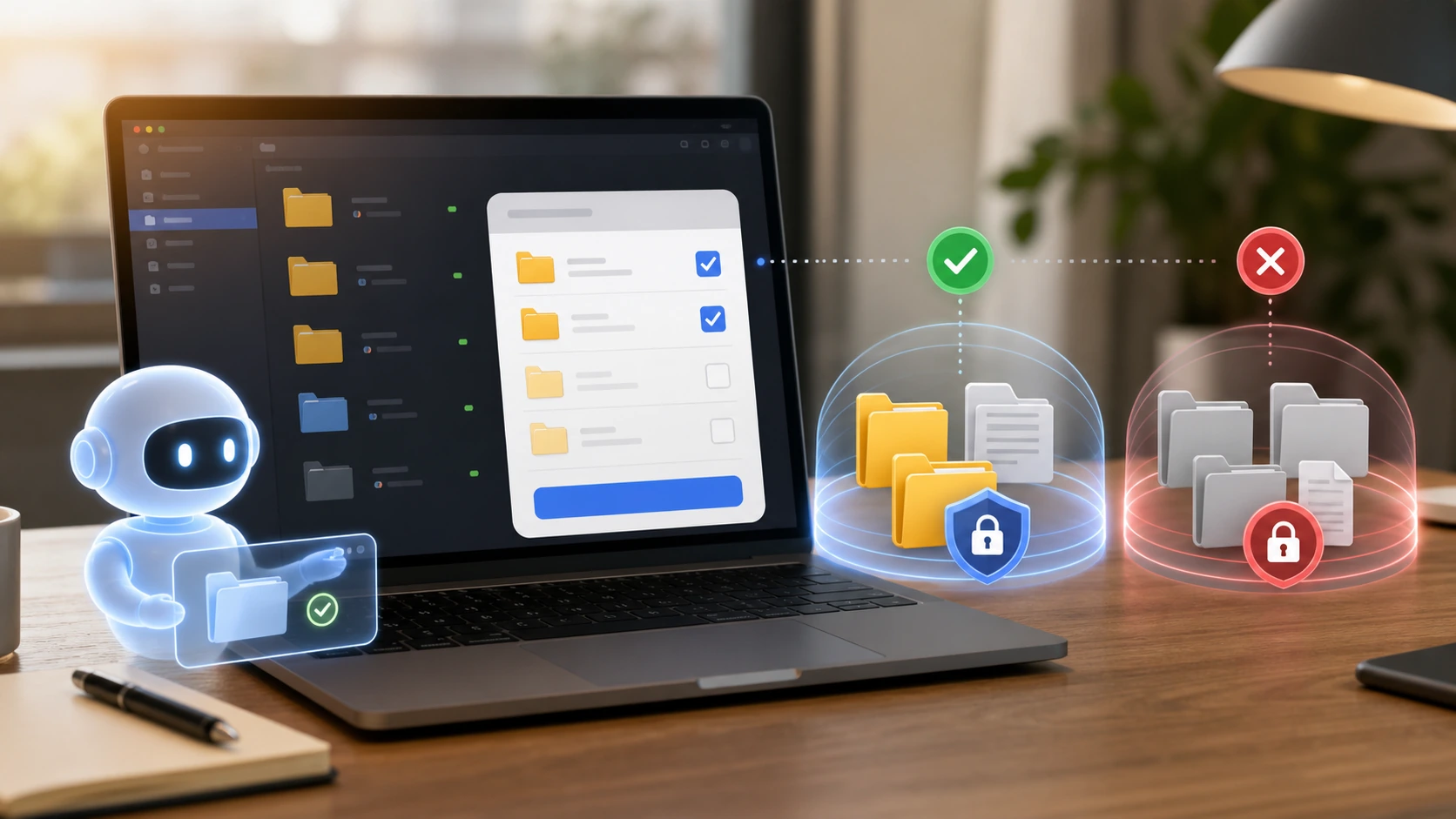
WorkBuddyはオフィス業務を扱う際に、文書やスプレッドシート、会議内容、知識資料を読む必要があることが多いため、セキュリティ質問は「プラットフォームは安全か?」だけでなく「どんなデータ、権限、コネクタを与えたか?」という質問も含めて重要です。 最も安全な方法は、タスクごとに認証し、現在必要なファイルと容量だけを提供することです。
Tencent CloudのWorkBuddy Enterprise EditionおよびOffice Agent Suiteのリリース情報では、企業側がプロジェクトコラボレーション、管理バックエンド、Tencent Docs、Tencent Lexiangなどの機能とのワークベンチ統合を重視すると述べられています。 ユーザーにとって、WorkBuddyの価値は文脈的なつながりから生まれます。 しかし、文脈が増えれば多いほど、権威の境界を定義することがより重要になります。
個人的に使う際のリスクを減らす方法
まず、処理に必要な資料を別の作業用フォルダにまとめてください。デスクトップ全体、ダウンロードディレクトリ、プライベートクラウドドライブをすべてAIに任せないようにしましょう。 これにはID番号、契約金額、クライアントリスト、APIキー、従業員報酬、未公開の財務報告書、その他のコンテンツが含まれます。もし鈍感化できるなら、まずそうしてください。そうでなければ、軽率にテストに使わないでください。
記事の執筆、アウトライン作成、アイデアの整理だけを頼むなら、元の機密ファイルを提供する必要はありません。 まずは要約やフィールド説明、サンプルデータを提供して構造を作成し、その後実際のデータを追加するかどうかを決めることができます。
チームに使う際は、これら3つの側面に焦点を当ててください
まず、管理者がメンバー、プロジェクト、権限を一律に管理できるか確認してください。 次に、WorkBuddyに登録した後のファイル、ナレッジベース、会議内容を確認しましょう。誰がアクセスできるか、誰が通話できるか、追跡可能かどうかを確認しましょう。 第三に、特に辞職、職務変更、プロジェクト完了時に承認、ログ、許可の回復メカニズムがあるか確認してください。
もしチームが一時的に協力する数人だけなら、少なくとも資料の名称、範囲の共有、禁止されたアップロードのリストについて合意してください。 「誰でもAIを使える」というのを「すべての人がすべてのデータを見られる」に変えないでください。
これらの信号が現れたら、一時停止が必要です
AI出力に現在のプロジェクトに属さない情報が含まれている、開示するつもりのないクライアント情報を引用している、またはアクセスすべきでない過去のプロジェクトが見つかった場合は、まず関連するデータソースを無効にし、承認の範囲を確認してください。 「修正」のためにさらにプロンプトを使い続けるのはやめましょう。権限の問題は権限設定で解決すべきです。
WorkBuddyのドキュメント機能はオフィス効率化に適していますが、セキュリティの境界は人によって設計されなければなりません。 タスクが複雑であればあるほど、データ、権限、人員、出力範囲を明確に分解してからAIエージェントに実行させる必要があります。