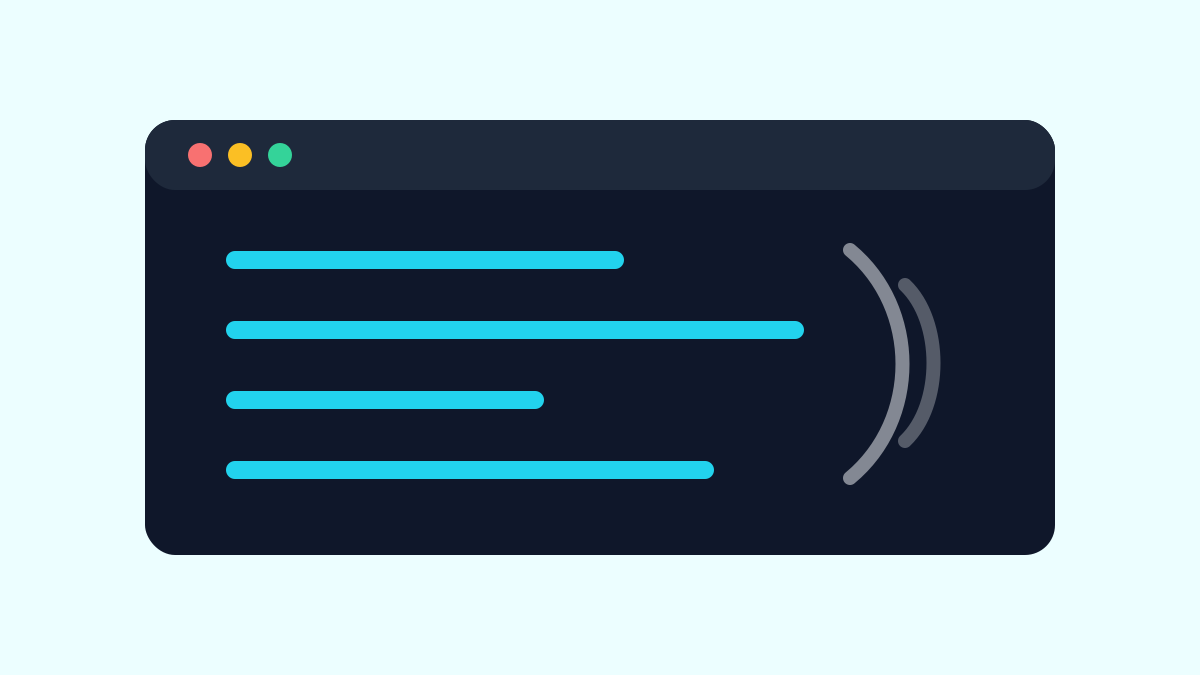
カーソルエージェント端末は乱れたり、切り詰められたり、誤ったタイプを出力したりしますが、多くの場合コマンド失敗ではありませんが、シェルテーマが複雑すぎます。 特にPowerlevel10k、複雑なプロンプト、動的アイコン、右ステータスバーは、エージェントが端末出力を読み取るのを妨げる可能性があります。
まずトピックの問題かどうかを判断してください
手動でコマンドを実行して正常に見えるのに、エージェントパネルの出力が行切れや順序が乱れ、カラーコントローラーが画面でいっぱいなら、まずターミナルのプロンプトを疑うべきです。 AIエージェントはコマンド出力を解析しなければならず、複雑なテーマが装飾情報を実際の結果として扱うようにします。
最も簡単なテストは、クリーンシェルに切り替えることです:一時的にbashを開き、テーマを読み込まず、カーソルエージェントに同じコマンドを再度実行させます。 出力が正常であれば、問題はプロジェクトコードにはありません。
CURSOR_AGENTで区別しろ
公式のカーソルドキュメントには、エージェントのランタイムは「CURSOR_AGENT」環境変数で識別できると記されています。 「.zshrc」や「.bashrc」でわかります:エージェントが検出された場合はPowerlevel10kをスキップし、テーマが重く、複雑な右プロンプトを残し、シンプルなPS1だけを残します。
これは日常のターミナル体験には影響しません。ただ、コマンドを実行する際にエージェントがよりクリーンな環境になるだけです。
これらのアイテムも確認してください
起動時に自動的に多数のウェルカムメッセージを出力するスクリプトをオフにしましょう。例えば、システムの印刷状況、ランダムな見積もり、パッケージ管理のプロンプトなどです。 コマンドが対話型入力を必要としているか、確認を待ち続けると、エージェントは出力がないと判断することがあります。
ロングログタスクでは、エージェントは色とアニメーションを減らすために「--plain」「--no-color」「CI=1」などのパラメータを使う必要があります。 例えば、テストフレームワーク、ビルドツール、リントツールには色出力をオフにする方法が通常あります。
安定した設定
エージェントのためにシンプルなターミナル環境を用意しましょう:短いプロンプト、少ないプラグイン、少なめのウェルカムメッセージ、そしてコマンド出力にはできるだけ多くのプレーンテキストを使います。 その後、プロジェクト自体のトラブルシューティングを進めましょう。
この種の問題は「カーソルがコマンドを実行しない」と誤解されやすいですが、単に端末が凝った仕様だからです。 出力を清掃しなければ、エージェントは故障の原因を確実に把握できます。