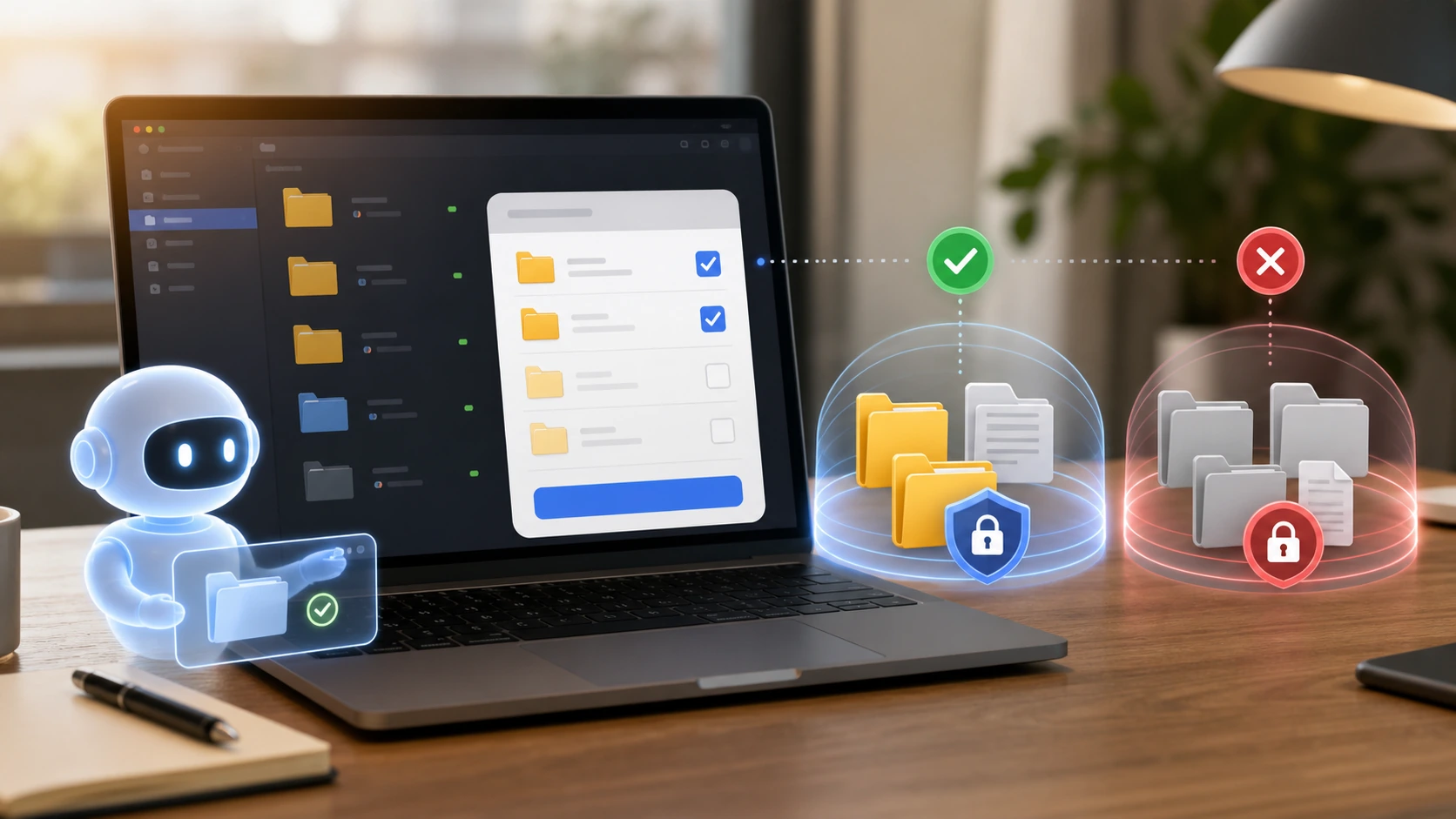
デフォルトでは、OpenClawはスタンドアロンのopenclawブラウザプロファイルの使用を推奨しており、これはあなたの日常的なChromeプロファイルには触れません。 本当に注意すべきは、userプロファイルやリモートCDPに切り替えることです。そうすると、ログインしたまま実際のブラウザ環境に接続し、クッキーやパスワードマネージャーの痕跡がある可能性があります。
2つのブラウザモードの違い
| モード | 適しているもの | リスク |
|---|---|---|
| OpenClaw プロフィール | ウェブページの検査、自動テスト、一般的なブラウジングタスク | 比較的孤立しており、デフォルトの使用に適しています |
| ユーザープロフィール | ログインしたウェブサイトか既存のタブにアクセスする必要があります | 個人ログイン状態に触れることになるので、注意が必要です |
| リモートCDP | リモートブラウザまたはクラウドブラウザ | ネットワーク、認証、リーチの追加確認 |
プライベートデータ保護の実践
- まずはopenclawプロファイルでエージェントにタスクを完了させます。
- ログインが必要な場合は、プライベートマスターアカウントではなく特別なアカウントを使ってください。
- ブラウザ自動化タスクが終了した後、開いているページやダウンロード済みファイルをチェックします。
- 銀行口座やパスワードマネージャー、個人のメールマスターアカウントをテスト担当者に暴露しないでください。
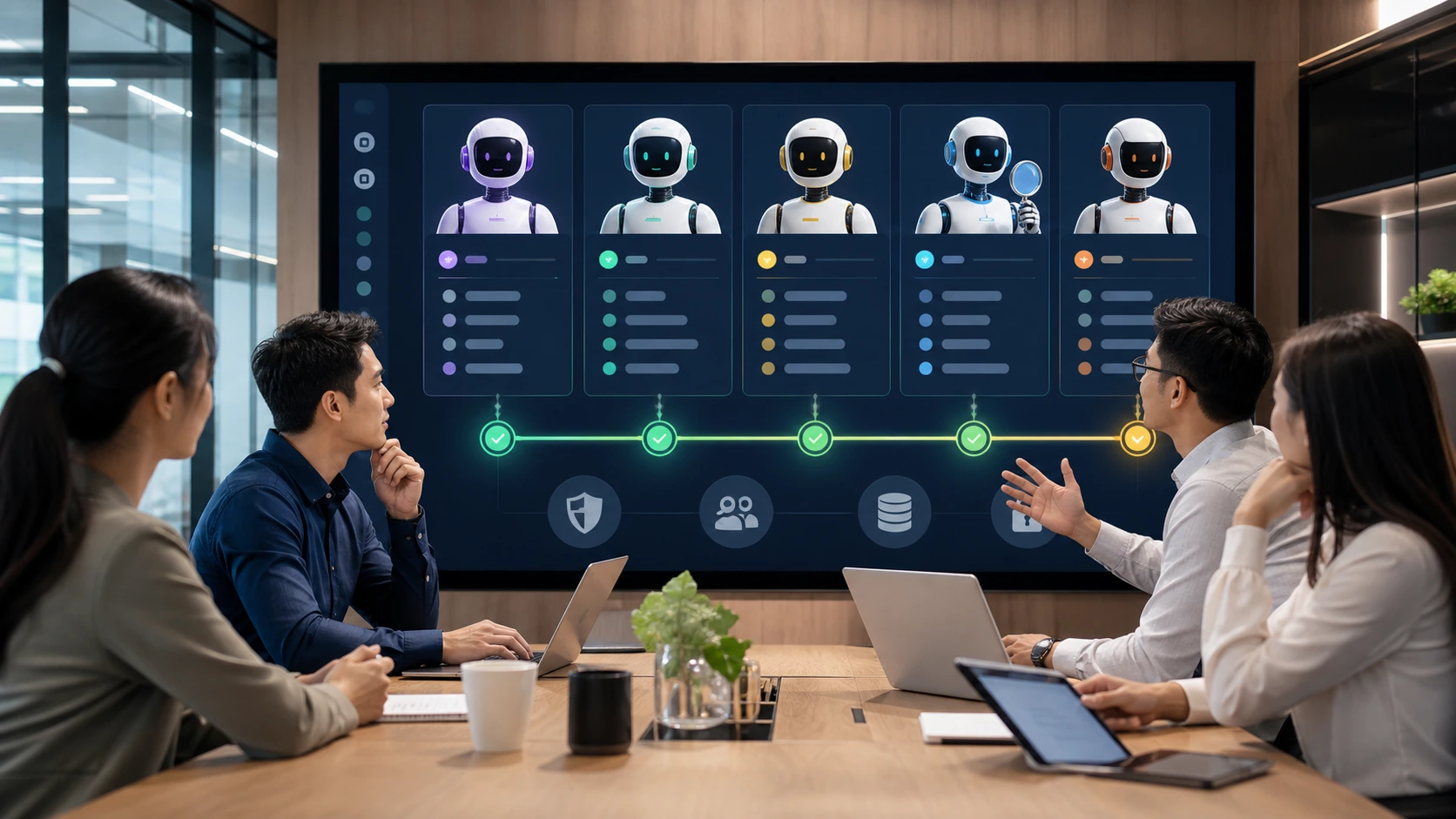
ブラウザツールは強力ですが、その強みはページを人間のように操作できることにあります。 ページにあなたのプライバシーとアカウント権限が設定されていれば、エージェントもアクセスできる可能性があります。 仕事用アカウントと個人アカウントを分離することは、最もシンプルで効果的なセキュリティ境界線です。
公式オープンソースアドレス:https://github.com/openclaw/openclaw。
タスクにログインが必要な場合は、低権限の仕事アカウントを作成できます。 こうすることで、自動化スクリプトが間違ったページをクリックしたり、ファイルをダウンロードしたり、フォームを提出したりしても、影響範囲はこの作業アカウントに限定されます。