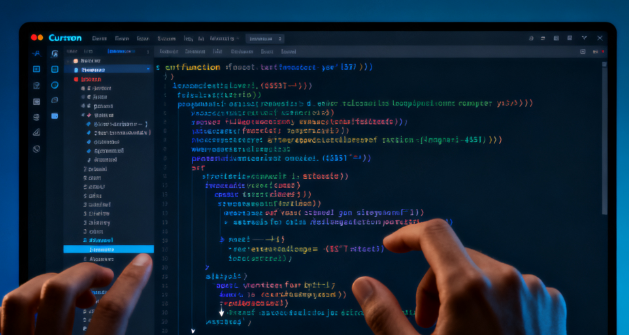
Le « Zen Mode » de Cursor est un mode d’édition immersif qui masque la barre de menus, la barre d’état, la barre latérale, etc. après l’entrée, ne laissant que la zone d’édition de code pour aider les utilisateurs à se concentrer sur l’écriture du code. Lorsque vous quittez le mode Zen, l’éditeur revient à sa disposition normale.
- Sortie de raccourci
curseur, le mode Zen est cohérent avec le mode Zen de VS Code. Vous pouvez utiliser le raccourci par défaut Ctrl + K Z (Windows/Linux) ou Command + K Z (macOS) pour basculer entre le mode Zen. Si vous appuyez à nouveau sur la combinaison de touches, vous pouvez quitter.
- Quittez le panneau de commande
Appuyez sur Ctrl + Shift + P (Windows/Linux) ou Command + Shift + P (macOS) pour ouvrir le panneau de commande, entrez « Mode Zen » ou « Mode Zen », et l’option « Basculer en mode Zen » apparaîtra, cliquez pour quitter.
- Comment quitter l’interface
Si vous n’êtes pas familier avec les touches de raccourci après être entré en mode Zen, vous pouvez essayer d’appuyer deux fois sur Esc et, dans certains cas, vous quitterez directement le mode plein écran ou Zen. Si l’interface est complètement cachée, vous pouvez déplacer la souris vers le bord de l’écran pour trouver l’entrée de la barre de menu de récupération.
Q
: Que dois-je faire si le mode Zen du curseur est bloqué et que les touches de raccourci ne répondent pas ?
R : Vous pouvez essayer d’appuyer sur Esc deux fois, ou passer au panneau de commande pour effectuer « Basculer en mode Zen », si cela ne fonctionne toujours pas, fermer et redémarrer le curseur.
Q : Quelle est la différence entre le mode Zen et le plein écran ?
R : Le plein écran masque simplement la bordure de la fenêtre système ; Le mode Zen masque davantage les menus, la barre latérale et la barre d’état à l’intérieur de l’éditeur pour plus de concentration.
Q : Puis-je modifier les touches de raccourci pour le mode Zen ?
R : Oui, vous pouvez rechercher « Mode Zen » dans les paramètres → raccourcis clavier et modifier les raccourcis clavier.