1. Grundlegende Informationen
Google Slides ist ein Cloud-Präsentationsbearbeitungs- und Präsentationstool, das von Google bereitgestellt wird und ein wichtiger Bestandteil der Google Docs-Bearbeitungssuite und der Google Workspace-Bürosuite ist. Nutzer können Präsentationen direkt im Web erstellen, bearbeiten und abspielen oder dieselbe Datei auf Mobiltelefonen und Tablets über mobile Apps abrufen. Google Slides bietet Online-Kollaboration und Cloud-Speicher als Kernfunktionen und bietet grundlegende Funktionen zur Erstellung von Präsentationen sowie Team-Kollaborationsumgebungen für einzelne Nutzer, Unternehmen und Bildungseinrichtungen.
Für einzelne Nutzer melden Sie sich einfach an und melden Sie sich in Ihrem Google-Konto an, um kostenlos auf die Hauptfunktionen von Google Slides zuzugreifen. Für Unternehmen und Bildungseinrichtungen bieten Google Workspace-Abonnements typischerweise erweiterte Funktionen wie zentrale Kontoverwaltung, Sicherheitskontrollen und Datenkonformität. Spezifische Serviceinhalte und verfügbare Funktionen können je nach Region variieren, und einige Details können je nach Region variieren.
2. Produktübersicht
Die zentrale Position von Google Slides ist der Online-Präsentationseditor im Browser, und Nutzer können den Großteil der Präsentationsproduktion ohne die Installation eines traditionellen Desktop-Clients erledigen. Standardmäßig werden die Präsentationsdaten in der Cloud gespeichert, und das System speichert die Änderungen automatisch während des Bearbeitungsprozesses, sodass Benutzer sich auf jedem Gerät mit demselben Konto anmelden können, um weiter zu bearbeiten oder zu präsentieren.
Das Produkt unterstützt das Erstellen von leeren Präsentationen und die Erstellung von Inhalten auf Basis von Systemvorlagen. Nutzer können die Reihenfolge der Präsentationsseiten über das linke Vorschaubild verwalten und das Layout von Elementen wie Text, Bildern, Formen und Diagrammen über den Bearbeitungsbereich vervollständigen. Mit der Cloud-Architektur kann Google Slides Inhalte über Geräte hinweg konsistent halten und so Verwirrung oder Verluste lokaler Dateiversionen vermeiden.
Gleichzeitig unterstützt Google Slides das Importieren und Exportieren gängiger Präsentationsdateiformate, was die Bedienung mit anderen Büro-Software erleichtert. Diese Kompatibilität macht es sowohl zu einem eigenständigen Online-Tool als auch zu einer Ergänzung oder Alternative zur traditionellen Desktop-Software.
3. Kernfunktionen
1. Hauptfunktionen
Google Slides bietet eine Vielzahl voreingestellter Themen und Layouts, und Nutzer können Präsentationsvorlagen direkt anwenden, um den Infrastrukturbau schnell abzuschließen. Zu den zentralen Bearbeitungsfunktionen gehören die Anpassung des Textstils, Absatzlayout, Bildeinfügung, Formzeichnung, Diagrammanzeige und Seitenwechseleffekte usw., um den Anforderungen regelmäßiger Geschäftsberichte, Lehrmaterial und Projektpräsentation gerecht zu werden.
Benutzer können für jede Präsentationsseite unterschiedliche Layouts einrichten und mehrere Seitentypen wie Titelseiten, Grafikseiten und Diagrammseiten im selben Dokument mischen. Durch die Hauptfunktion können Schriftart-, Farb- und Fußtextinformationen einheitlich verwaltet werden, was es erleichtert, einheitliche visuelle Spezifikationen in Geschäfts- und Schulszenarien aufrechtzuerhalten.
2. Kollaborations- und Sharing-Möglichkeiten
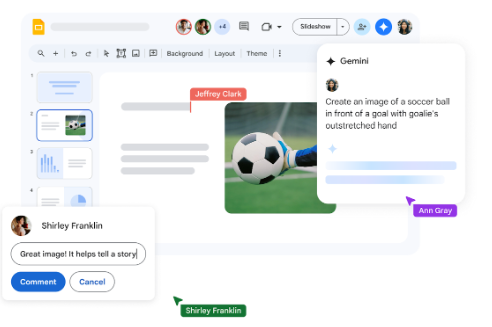
: Google Slides unterstützt mehrere Nutzer dabei, dieselbe Präsentation gleichzeitig online zu bearbeiten. Die Cursor und Bearbeitungsbereiche der Kollaborateure werden durch verschiedene Identifikatoren unterschieden, um die Quelle der aktuellen Bearbeitung zu identifizieren. Das System zeichnet die Versionshistorie automatisch auf, sodass Benutzer den Status des Dokuments zu verschiedenen Zeitpunkten einsehen und bei Bedarf zu einer älteren Version zurückgreifen können.
Was das Teilen betrifft, unterstützt Google Slides die Zugriffskontrolle durch E-Mail-Einladungen oder das Teilen von Links. Dokumentbesitzer können für verschiedene Objekte nur aufrufbare, kommentierbare oder bearbeitbare Berechtigungen festlegen und den Zugriff bei Bedarf zurückziehen. Kommentare und Vorschläge unterstützen Diskussionen zu bestimmten Objekten, was für Remote-Teams vorteilhaft ist, um zentrales Feedback und kollaborative Bearbeitungen zu bieten.
3. Plattformübergreifende und ökologische Integration
GoogleSlides können in herkömmlichen Desktop-Browsern verwendet werden, und unterstützende Anwendungen werden auf mobilen Geräten bereitgestellt, sodass Nutzer zwischen Computern, Mobiltelefonen und Tablets wechseln können. Einige Funktionen unterstützen Offline-Bearbeitung, und Änderungen während des Offlines werden nach der Netzwerkwiederherstellung in die Cloud synchronisiert.
Was die ökologische Integration betrifft, ist Google Slides interoperabel mit Google Drive, Google Docs, Google Sheets und anderen Produkten, und Präsentationen können direkt im zugewiesenen Netzwerklaufwerksort gespeichert oder Inhalte aus anderen Dokumenten eingefügt werden. Für Organisationen, die Google Workspace nutzen, können Sie auch Kalender, Meetings und E-Mails kombinieren, um den Prozess von der Dokumentenerstellung bis zu den Präsentationen zu vereinheitlichen.
4. Preis und Version
Google Slides selbst bietet einzelnen Nutzern einen kostenlosen Zugangsweg, geeignet für Studierende, einzelne Ersteller und kleine Teams, um tägliche Präsentationen zu produzieren und zusammenzuarbeiten. Für Unternehmen, Organisationen und Bildungseinrichtungen ist Google Slides oft als Teil der Google Workspace-Suite mit einem Abonnementplan verfügbar.
Workspace-Editionen unterscheiden sich hinsichtlich Speicher, Verwaltungskontrollen, Auditprotokollen, Sicherheitsrichtlinien und Support-Services, wobei Kosten und Funktionskombinationen je nach Region variieren. Für genaue Preise und verfügbare Funktionen müssen Sie in der Regel die offiziellen lokalen Anweisungen für Unternehmen und Bildungsnutzer konsultieren.
5. Anwendbare Szenarien und Gruppen
In der Unternehmensumgebung eignet sich Google Slides für Szenarien wie interne Berichterstattung, Projekterklärungen, Präsentation von Verkaufsplänen und abteilungsübergreifende Kommunikation. Mit Online-Kollaborationsfunktionen können Teammitglieder dieselbe Präsentation bearbeiten, wodurch Dateiwiederholung und Übertragung reduziert werden.
Im Bildungsbereich können Lehrkräfte Google Slides nutzen, um Kursmaterial zu erstellen und mit den Schülern zu teilen, und Schüler können Gruppenpräsentationen im Manuskript für den Unterricht und die Präsentation von Aufgaben abschließen. In persönlichen und kreativen Situationen kann Google Slides verwendet werden, um Präsentationen zu erstellen, Materialien öffentlich zu teilen, Kurspräsentationen, Schulungsinhalte und mehr zu teilen.
Insgesamt eignet sich Google Slides für Nutzer, die zwischen mehreren Geräten wechseln müssen, auf Online-Kollaboration angewiesen sind und die Belastung der lokalen Dateiverwaltung verringern möchten, einschließlich Firmenpersonal, Projektmanagern, Lehrern, Studierenden und Freiberuflern, die Präsentationsinhalte produzieren müssen.
6. FAQs
F: An welche Nutzertypen richtet sich Google Slides hauptsächlich?
A: Google Slides richtet sich an eine Vielzahl von Gruppen, darunter einzelne Nutzer, Unternehmensorganisationen und Bildungseinrichtungen. Einzelne Nutzer können Präsentationen kostenlos erstellen und bearbeiten, und Unternehmen sowie Schulen nutzen sie häufig als Teil ihres Online-Büros und ihrer Lehrmittel durch Kontoverwaltung und Berechtigungskontrolle.
F: Muss ich mit Google Slides verbunden bleiben?
A: Die vollständige Kollaborations- und Synchronisationsfunktion von Google Slides basiert auf einer Netzwerkverbindung, sodass Sie Ihre Änderungen speichern und online in Echtzeit mit anderen zusammenarbeiten können. Auf einigen Plattformen können Nutzer den Offline-Modus aktivieren, um bestimmte Dokumente ohne Netzwerk anzusehen und zu bearbeiten, und dann die geänderten Inhalte automatisch synchronisieren, nachdem das Netzwerk wiederhergestellt wurde.
F: Was sind die Unterschiede zwischen Google Slides und traditioneller Desktop-Präsentationssoftware?
A: Traditionelle Desktop-Präsentationssoftware setzt stärker auf lokale Installation und lokale Dateiverwaltung, während Google Slides auf Cloud-Speicherung und Online-Kollaboration setzt. Google Slides kann in Browsern und mobilen Apps verwendet werden, unterstützt gleichzeitiges Bearbeiten und Versionsmanagement durch mehrere Personen und arbeitet gleichzeitig mit anderer Software über gängige Dateiformat-Kompatibilität.
F: Ist Google Slides für direkte Bildschirmcasting-Präsentationen in formellen Sitzungen oder Klassenzimmern geeignet?
A: Ja. Benutzer können den Wiedergabemodus in einem Computerbrowser aktivieren und ihn über ein Projektionsgerät oder eine Bildschirmfreigabe anzeigen. Wenn sie mit Online-Meeting-Tools verwendet werden, können Präsentationen auch direkt in Remote-Meetings abgespielt werden, was sich für Online-Präsentationen und Online-Kurse eignet.