Was ist ChatGPT Atlas
ChatGPT Atlas ist ein KI-nativer Browser von OpenAI, der ChatGPT-Konversationen, Zusammenfassungen und intelligente Agenten direkt in Webseiten einbettet. Benutzer können von jeder Seite aus Fragen stellen, Zusammenfassungen erstellen, Formulare automatisieren und mehrstufige Aufgaben ausführen. Dadurch wird der Zeitaufwand für das Hin- und Herwechseln zwischen Browser und Chat-App reduziert.
1. Wo kann man ChatGPT Atlas herunterladen?
- Offizielles Portal: Besuchen Sie chatgpt.com/atlas oder die OpenAI-Seite „Introducing ChatGPT Atlas“ in Ihrem Computerbrowser und klicken Sie auf „Download for macOS“.
- Aktuelle Plattformen: Erste Unterstützung für macOS ist verfügbar und erfordert Apple Silicon (M-Serie) und macOS 12 (Monterey) oder höher. Windows-, iOS- und Android-Versionen wurden angekündigt und werden zu gegebener Zeit veröffentlicht.
- Version und Sicherheit: Das Installationspaket stammt von der offiziellen OpenAI-Website. Wenn Sie Unternehmens- oder Campus-Geräte verwenden, wird empfohlen, zunächst den IT-Administrator zu fragen, um sicherzustellen, dass die Installationsberechtigungen mit der Netzwerkrichtlinie kompatibel sind.
2. Download- und Installationsschritte für ChatGPT Atlas
- Download: Gehen Sie zu chatgpt.com/atlas und klicken Sie auf „Download für macOS“, um die .dmg-Installationsdatei zu erhalten.
- Installation: Doppelklicken Sie auf die .dmg-Datei und ziehen Sie das „Atlas“-Symbol in den Ordner „Programme“.
- Erster Start: Öffnen Sie Atlas und melden Sie sich mit Ihrem ChatGPT-Konto an (kostenlose Konten sind verfügbar, für erweiterte Funktionen sind möglicherweise Plus/Pro/Business erforderlich).
- Datenimport (optional): Folgen Sie dem Assistenten, um Lesezeichen, Passwörter und Verlauf aus dem aktuellen Browser zu importieren.
- Als Standard festlegen (optional): Legen Sie ihn in den Systemeinstellungen oder Atlas-Einstellungen als Standardbrowser fest.
- Funktionsaktivierung (optional): Aktivieren Sie Funktionen wie „Browser-Speicher“ und „Agentenmodus“ in den Einstellungen und konfigurieren Sie Datenschutz- und Datenaufbewahrungsrichtlinien nach Bedarf.
3. Häufige Probleme und Verwendungsvorschläge
- Systemkompatibilität: Unterstützt nur Apple Silicon Mac. Mac mit Intel-Chip wird derzeit nicht unterstützt.
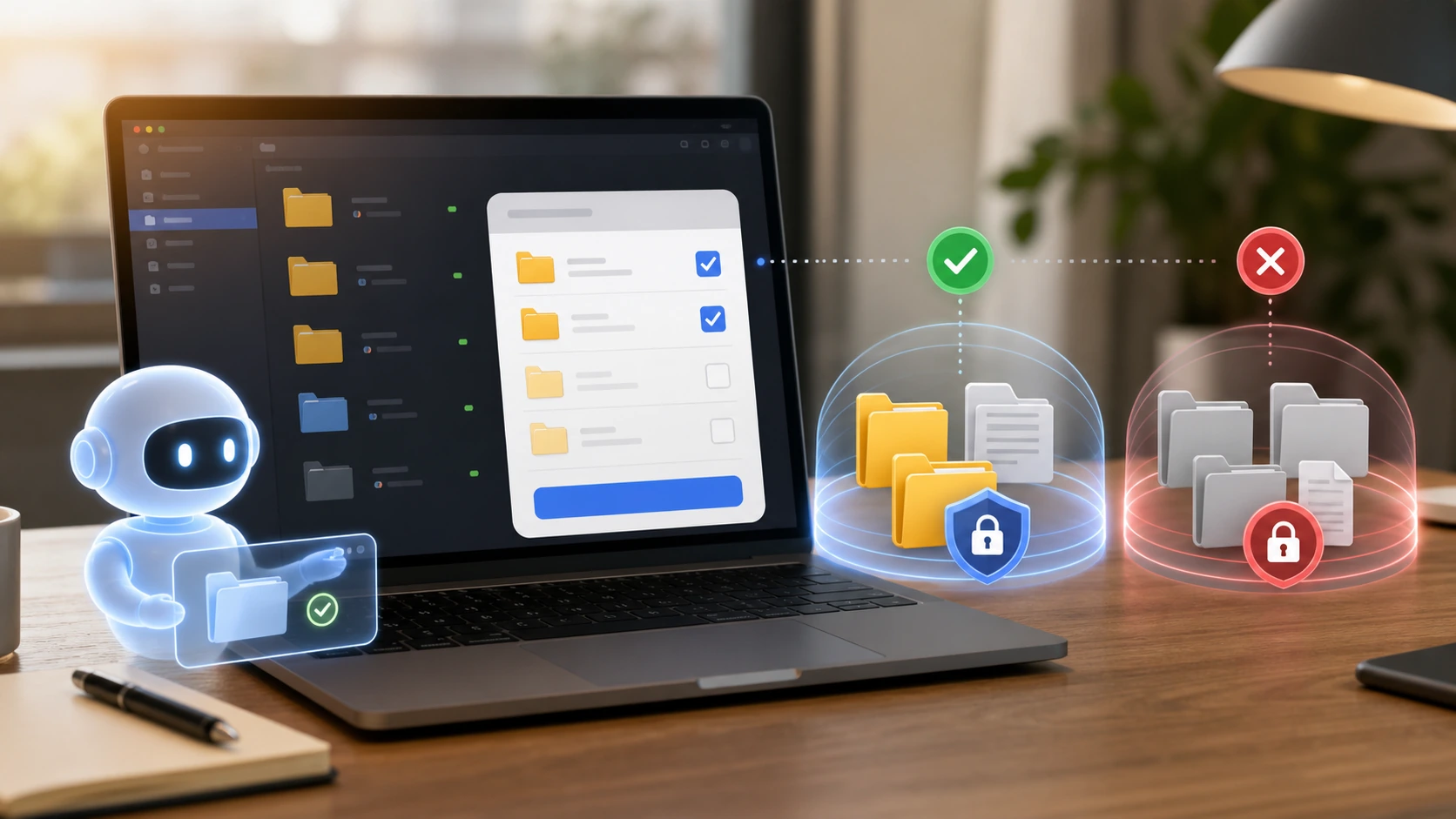
- Datenschutz und Speicher: Der Browserspeicher kann jederzeit deaktiviert oder gelöscht werden. Ihre Browserdaten werden standardmäßig nicht für das Training verwendet und können von den Benutzern in den Einstellungen selbst verwaltet werden.
- Funktionstipps: Der Agentenmodus kann mehrstufige Aufgaben automatisch ausführen. Überprüfen Sie vor Zahlungen, Buchungen und anderen Aktionen unbedingt die Autorisierung und den Formularinhalt, um Fehlbedienungen zu vermeiden.
- Updates und Wartung: Holen Sie sich die neueste Version über die integrierten Atlas-Updates oder von der Download-Seite. Bei Installations- oder Anmeldeproblemen finden Sie weitere Informationen unter „Erste Schritte mit Atlas“ im OpenAI-Hilfecenter.
Häufig gestellte Fragen (Q&A)
F: Welche Systeme unterstützt ChatGPT Atlas?
A: Unterstützt derzeit macOS (Apple Silicon, macOS 12+). Windows, iOS und Android werden demnächst veröffentlicht.
F: Muss ich für die Nutzung von ChatGPT Atlas bezahlen?
A: Download und Basisnutzung sind kostenlos; für einige erweiterte Funktionen (wie etwa den Agentenmodus) ist möglicherweise ein Plus-/Pro-/Business-Abonnement erforderlich.
F: Wie installiere und migriere ich Daten richtig?
A: Laden Sie die .dmg-Datei herunter → ziehen Sie sie in „Anwendungen“ → melden Sie sich bei Ihrem ChatGPT-Konto an → importieren Sie Ihre Lesezeichen/Passwörter/Verlauf über den Assistenten (optional) → aktivieren Sie Speicher und Standardbrowsereinstellungen nach Bedarf.