Zurück zu Fragen und Antworten zu KI
Wie verschiebe ich den erweiterten Codex in die rechte Spalte im Cursor?

Wie verschiebe ich den erweiterten Codex in die rechte Spalte im Cursor?

Fragen und Antworten zu KI Admin 1362 Aufrufe

Wie verschiebe ich die Codex-Erweiterung auf die rechte Seite der Cursor-IDE, wenn ich die Codex-Erweiterung installiert habe? Wie bewegt sich die Cursor-Erweiterung nach rechts? Wie bewegt sich der Codex nach rechts? Wie verschiebe ich die Codex-Erweiterung auf die rechte Seitenleistenanzeige? In der Tat ist es sehr einfach, und es sind nur die folgenden drei Schritte erforderlich, um es zu erreichen.


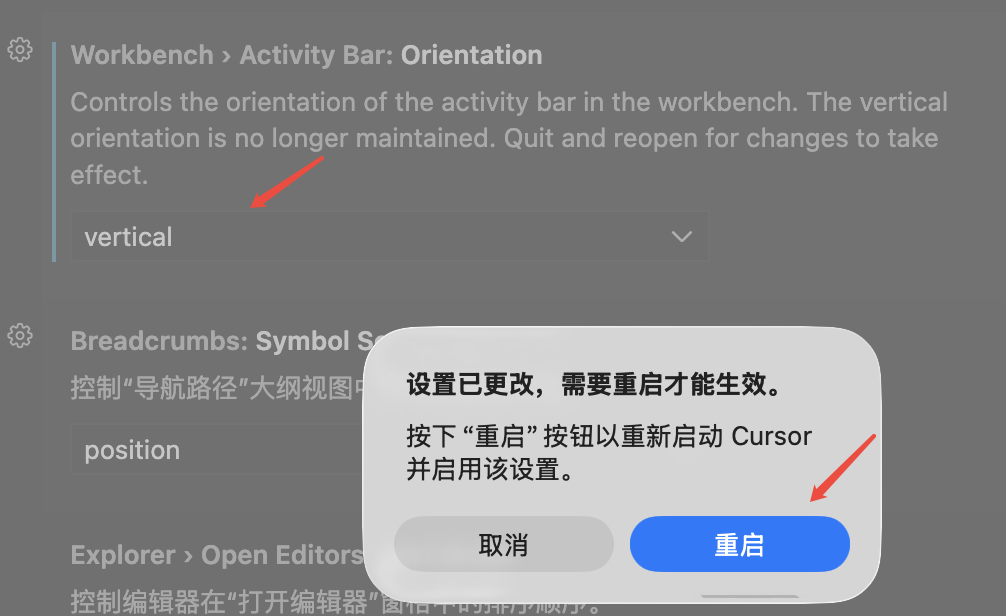
Setup-Pfad: Cursor - Einstellungen - Einstellungen - Workbench suchen › Aktivitätsleiste: Ausrichtung - Vertikal auswählen - Neustart - Drag & Drop

mit der Maus nach rechts


ziehen Schritt 1:

Cursor - Einstellungen - Einstellungen - Workbench suchen › Aktivitätsleiste: Ausrichtung - Vertikal
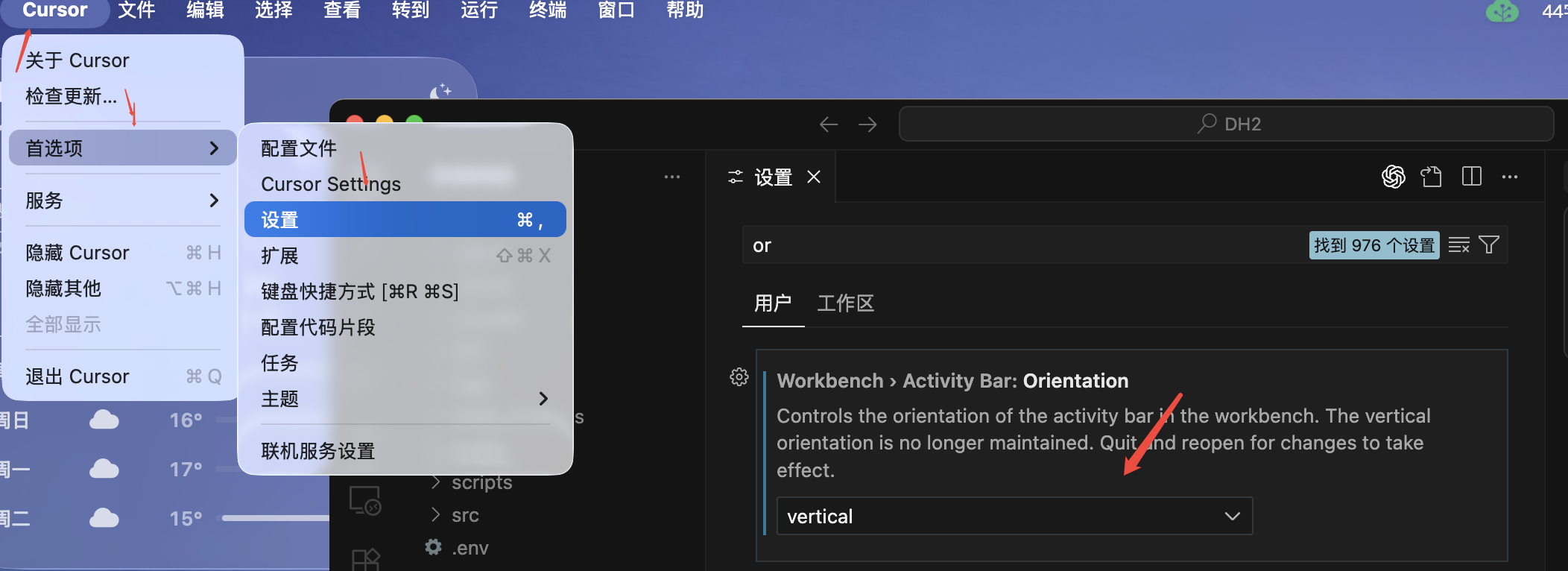

auswählen


Schritt 2: Starten Sie

den


neu


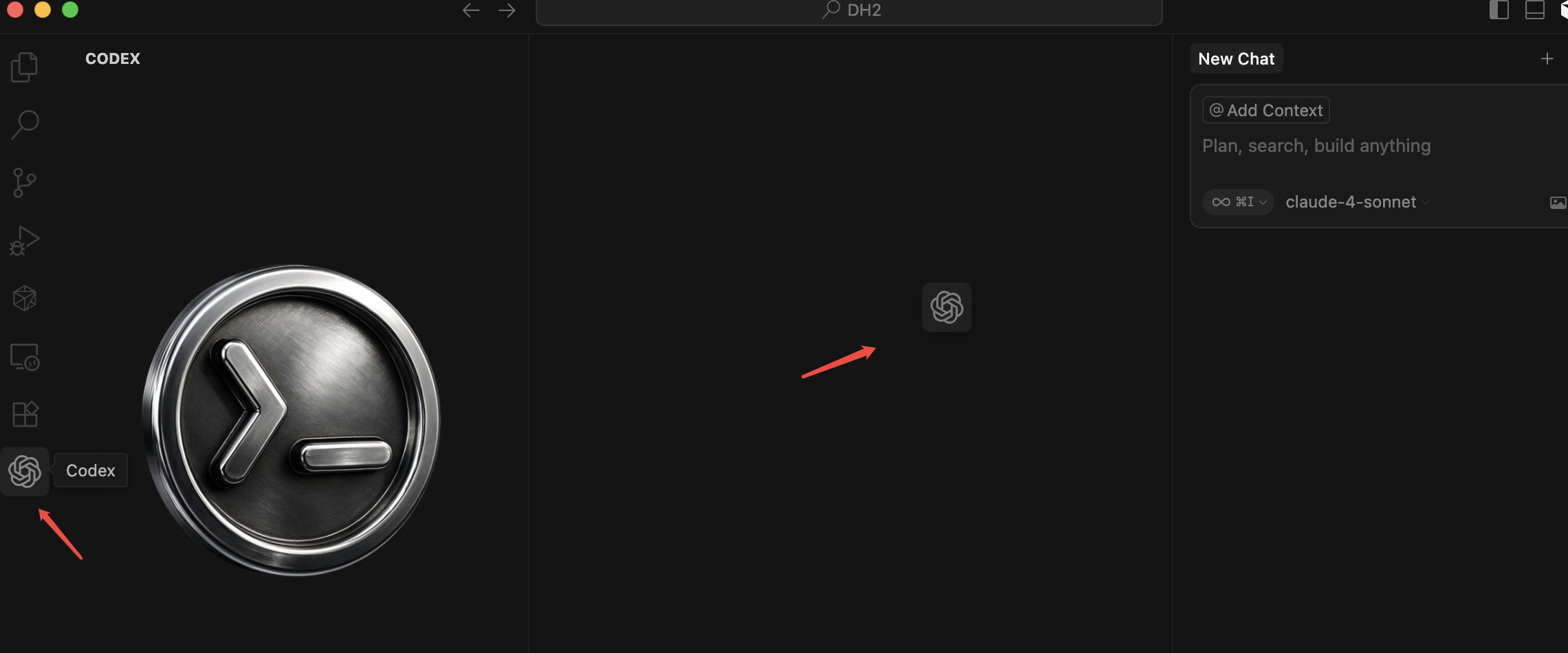
Schritt 3: Ziehen Sie die Maus per Drag & Drop auf die rechte


GPT-5-Codex arbeitet schneller bei einfachen Aufgaben und schwieriger bei komplexen Aufgaben, verbessert die Codequalität und ist mit AGENTS.md besser steuerbar.  Lernen mehr.
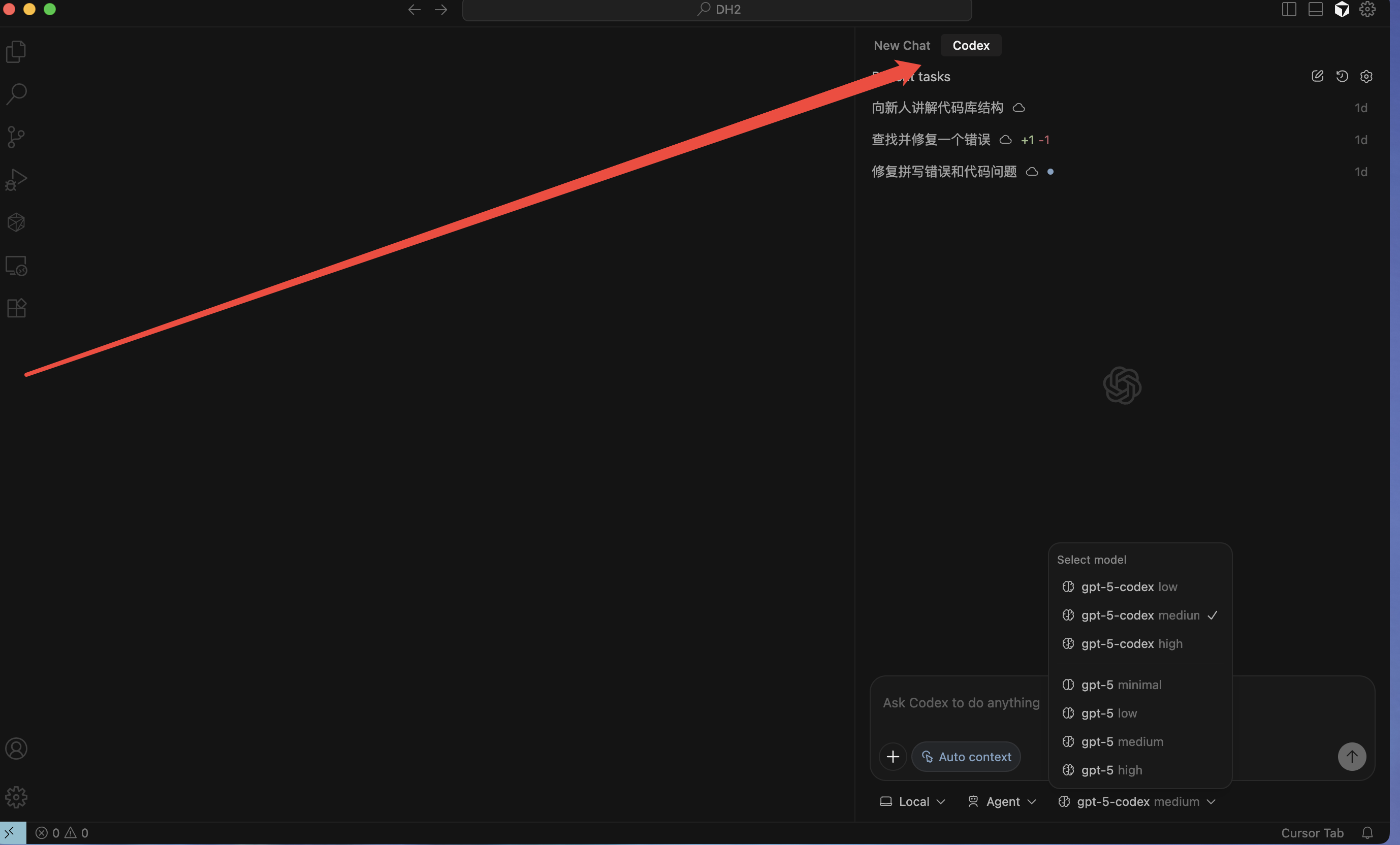


wenn Sie auf Schließen klicken und es nicht angezeigt wird, können Sie auf die Ai-Konversation in der oberen rechten Ecke klicken, und die beiden werden


gleichzeitig



angezeigt
So verschieben Sie den Codex in die rechte Spalte im Cursor So platzieren Sie den Codex in der sekundären Seitenleiste im Cursor So verschieben Sie den Codex von der linken in die rechte Spalte So fixieren Sie den Codex in der rechten Spalte im Cursor So zeigen Sie den Codex im rechten Bereich des Cursors an So öffnen Sie die rechte Spalte des Cursor-Codex So ziehen Sie Codex in die rechte Seitenleiste des Cursors Kann der Codex in der rechten Spalte des Cursors angezeigt werden? So verschieben Sie die Codex-Erweiterung in das rechte Feld des Cursors So zeigen Sie den Codex in der sekundären Seitenleiste rechts im Cursor an So passen Sie den Codex von der linken Spalte in die rechte Spalte an So stellen Sie den Cursor so ein, dass der Codex in der rechten Spalte erscheint So lassen Sie Codex in der rechten Seitenleiste im Cursor anzeigen So zeigen Sie den Codex im rechten Bereich des Cursors an So wechseln Sie den Codex von der linken Spalte in die rechte Spalte Kann Codex in der rechten Menüleiste im Cursor platziert werden? So verschieben Sie den Codex in die rechte Seitenleiste des Cursors So verschieben Sie den Codex in die rechte Spalte So öffnen Sie die rechte Seitenleiste von Codex im Cursor So fixieren Sie den Codex an der sekundären Seitenleiste auf der rechten Seite des Cursors So lassen Sie den Codex im rechten Bereich des Cursors erscheinen So aktivieren Sie die rechte Spaltenanzeige des Codex So verschieben Sie den Codex in die rechte Seitenleiste des Cursors So setzen Sie Codex in die rechte Spalte des Cursors So ändern Sie die Position des Codex in die rechte Spalte So verschieben Sie den Codex in die rechte Spalte des Cursors So stellen Sie den Cursor so ein, dass der Codex in der rechten Spalte angezeigt wird So platzieren Sie den Codex rechts vom Cursor So fixieren Sie Codex auf der rechten Seite So aktivieren Sie die sekundäre Seitenleistenanzeige auf der rechten Seite des Codex

Empfohlene Tools

Mehr