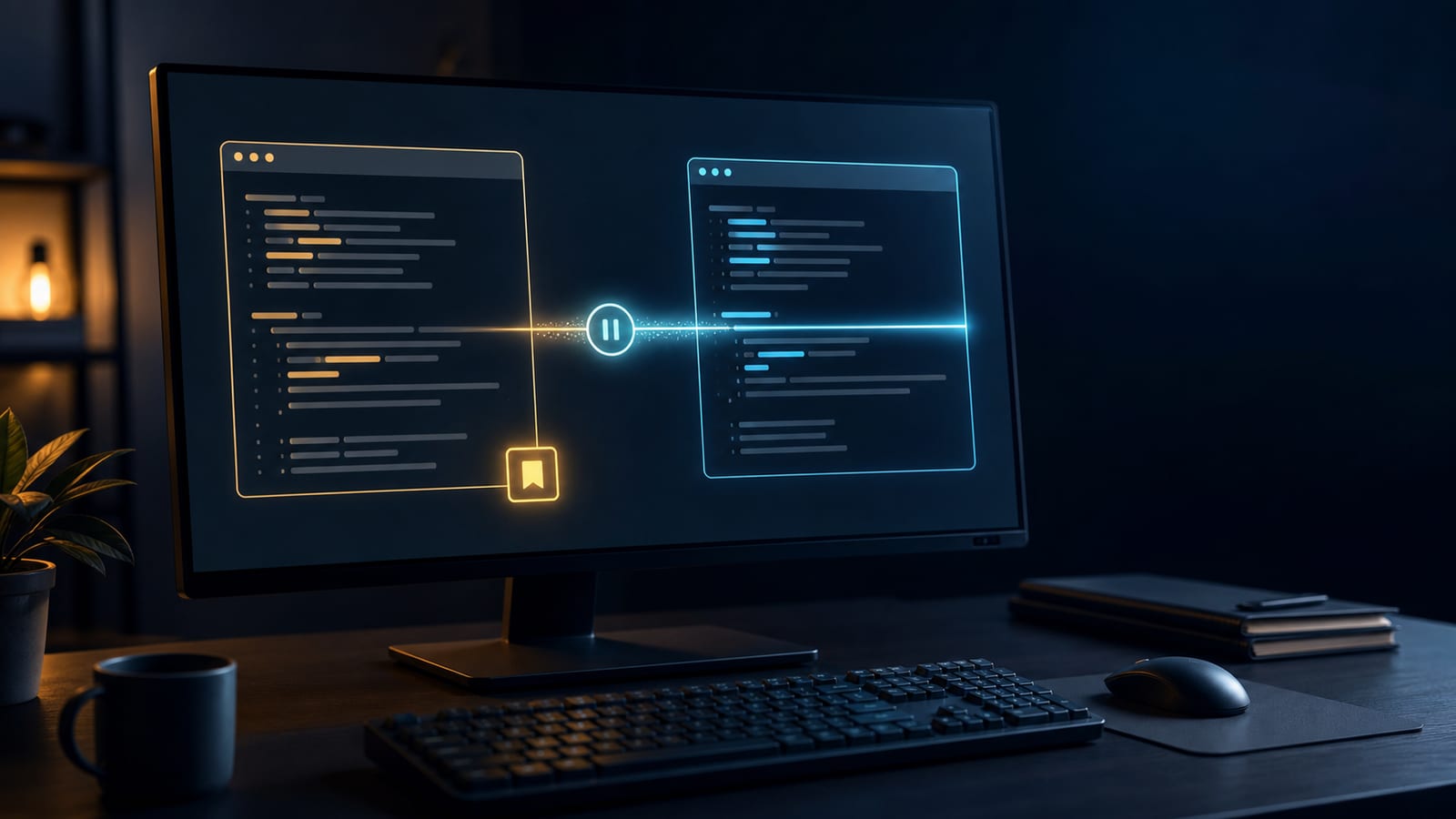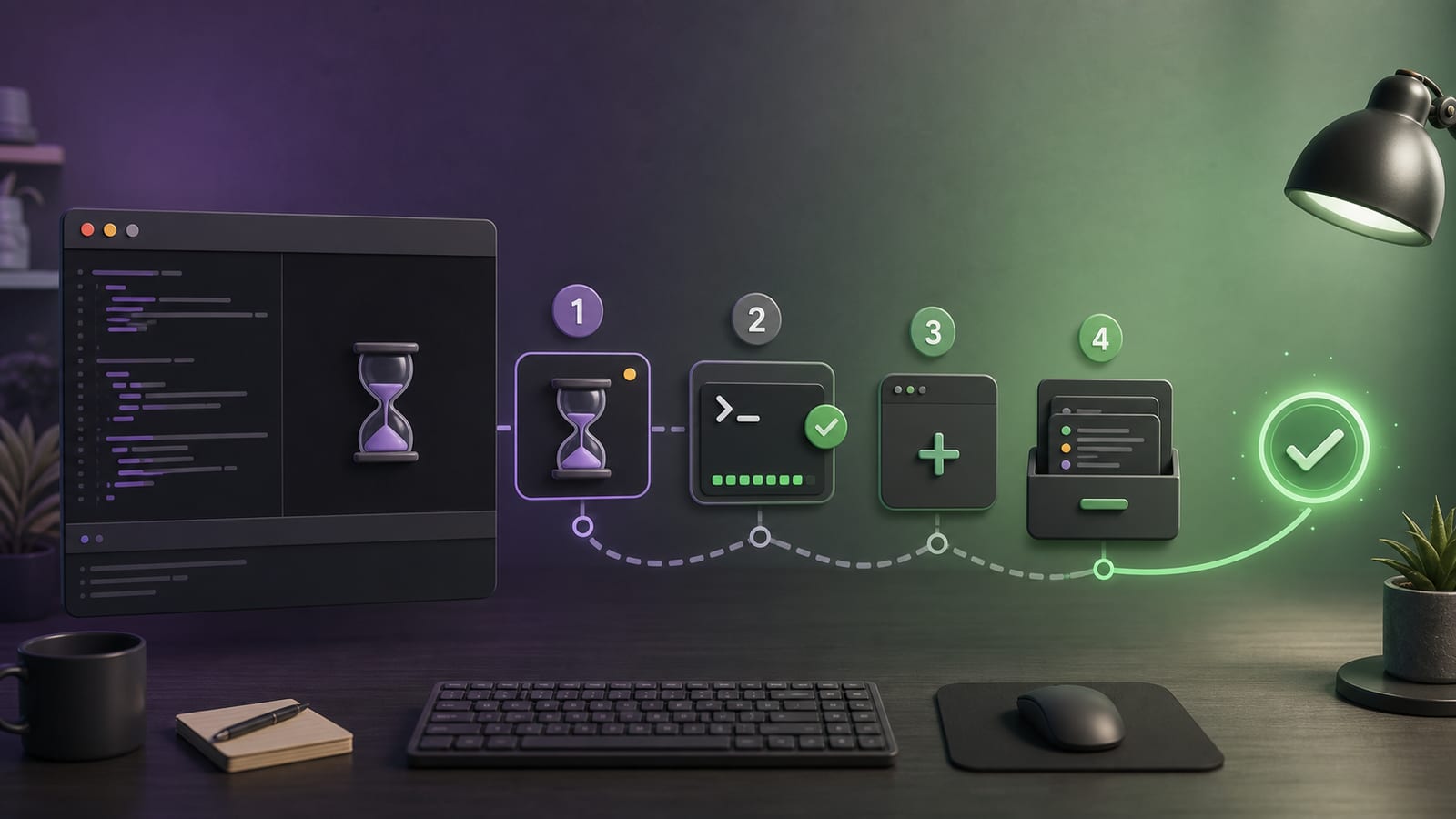
Wenn der Codex feststeckt und nicht reagiert, senden Sie nicht immer wieder dieselbe Nachricht. Bestätigen Sie in der Reihenfolge, ob er auf die Genehmigung wartet, Hintergrundbefehle und das Terminal gesund sind, und grenzen Sie die Aufgabe dann auf eine neue Sitzung ein; Neustarten und prüfen Sie das Protokoll nur, wenn alle nicht wirksam sind.
Erste Schicht: Es könnte einfach auf deine Zustimmung warten
Überprüfen Sie die Schnittstelle auf ausstehende Genehmigungen. Beim Installieren von Abhängigkeiten, beim Zugriff auf das Netzwerk, beim Schreiben von Dateien außerhalb des Arbeitsbereichs oder beim Ausführen eingeschränkter Befehle kann der Codex anhalten, anstatt Fehler zu verursachen. Nach der Genehmigungsbearbeitung beobachten Sie den Fortschritt; wiederholen Sie nicht denselben Schreibbefehl gleichzeitig auf einem anderen Terminal.
Wenn Sie /ps in der CLI eingeben, können Sie das Hintergrundterminal und die aktuelle Ausgabe ansehen. Wenn die Aufgabe ihre Bedeutung verloren hat oder der Prozess eindeutig ausgesetzt ist, verwenden Sie /stop, um die aktuelle Sitzung im Hintergrundterminal zu stoppen, und geben Sie dann einen kleineren Befehl aus.
Schicht 2: Bestimmen, ob der Codex feststeckt oder das Terminal feststeckt
Führen Sie auf dem integrierten Terminal aus:
pwd
git status
Wenn es sofort zurückkommen kann, bedeutet das, dass Terminal und Repository im Grunde normal sind und das Problem wahrscheinlicher im aktuellen Chat, der Genehmigung oder im spezifischen Tool liegt. Wenn das Terminal nicht reagiert, schließen Sie zuerst das Terminalpanel, öffnen Sie es dann mit Ctrl+反引号 erneut, wiederholen Sie diese beiden Schreibbefehle und bestätigen Sie das aktuelle Verzeichnis und den Branch.
Wenn Sie auf Tests oder Builds treffen, die lange Zeit ohne Ausgabe sind, sollten Sie den Fehler nicht nur daran beurteilen, dass die Schnittstelle feststeckt. Überprüfen Sie zuerst den Prozessstatus von der /ps; Wenn es wirklich keinen Fortschritt gibt, stoppen Sie und führen Sie den Test separat aus, wobei der vollständige Fehler an Codex weitergegeben wird.
Dritte Ebene: Eine neue Sitzung erstellen, die eine schnelle Akzeptanz ermöglicht
Lange Sitzungen können eine große Anzahl von Logs und irrelevantem Kontext ansammeln. Erstellen Sie eine neue Sitzung mit /new, die nur das aktuelle Ziel, relevante Dateien und einen überprüfbaren Befehl bereitstellt, wie zum Beispiel:
Ziel nur diesen einen fehlgeschlagenen Test an. Reproduzieren und erklären Sie zuerst die Ursache, ohne die Datei zu verändern; Nach der Bestätigung führen Sie nur minimale Korrekturen durch.
Dieser Ansatz hilft festzustellen, ob die Verzögerung von der alten Sitzung stammt. Wenn die neue Sitzung normal ist, entscheide dich, zur ursprünglichen Aufgabe mit /resume zurückzukehren oder direkt in der neuen Sitzung fortzufahren. Wenn das Gespräch zu lang, aber noch verfügbar ist, kannst du /compact ausführen, um den Verlauf zu komprimieren.
Wenn Sie weiterhin Fehler melden müssen, bringen Sie die Diagnose mit
Führe codex doctor --summary aus, um Zusammenfassungen von Installation, Konfiguration, Authentifizierung, Git, Terminal und Sitzungsgesundheit zu erhalten. macOS-App-Logs werden standardmäßig nach Datum in ~/Library/Logs/com.openai.codex/ gespeichert; Sitzungsprotokolle werden standardmäßig in ~/.codex/sessions gespeichert. Entferne Token, persönliche Informationen und privaten Code vor dem Teilen.
Wenn der Terminal-Neustart und die kurze Sitzung wirkungslos sind, warten Sie, bis die laufende Aufgabe abgeschlossen ist, bevor Sie die Anwendung neu starten, um zu vermeiden, dass normale Hintergrundaufgaben versehentlich gestoppt werden.