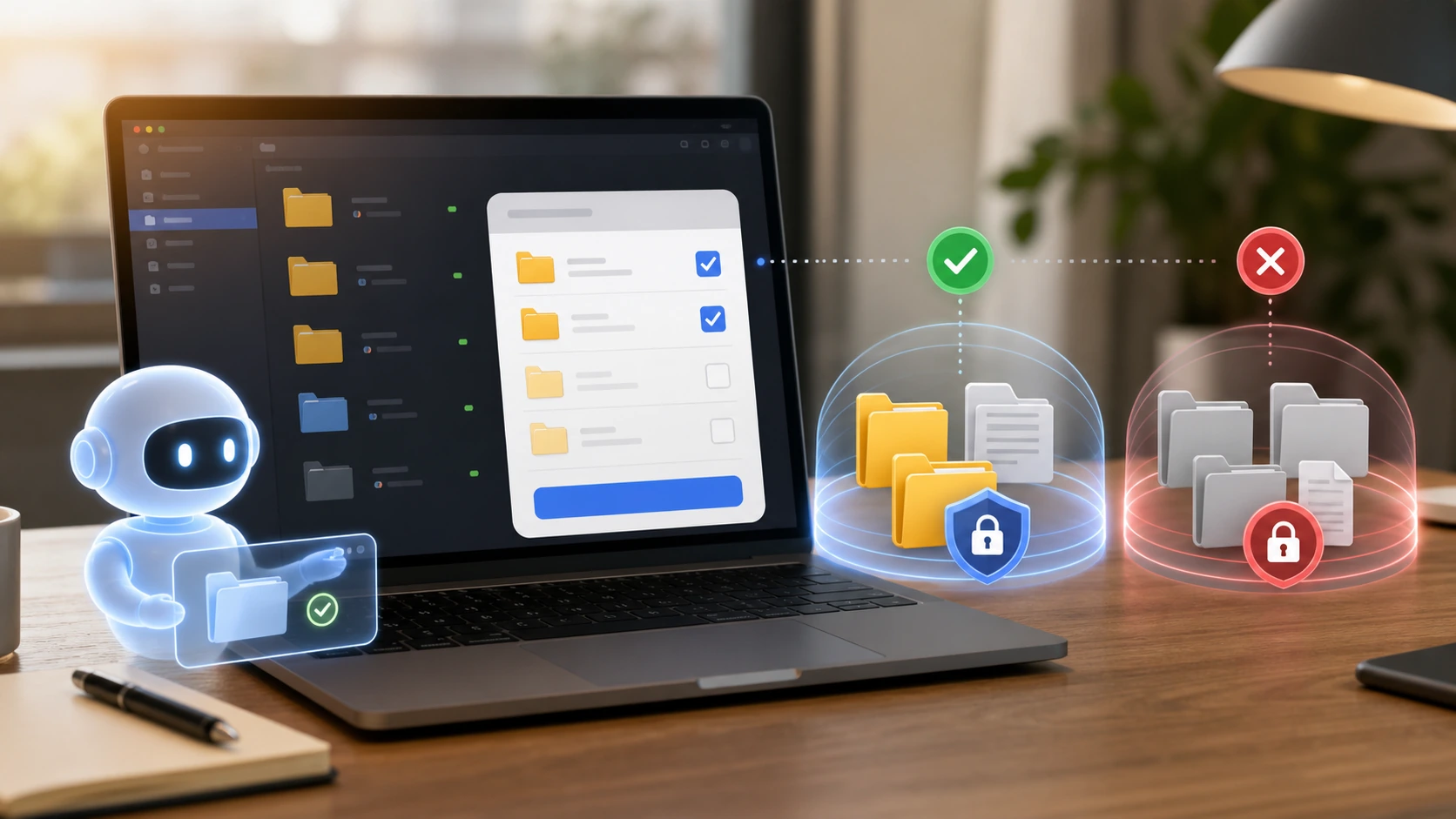
Wenn du Google Drive oder SharePoint bereits mit ChatGPT verbunden hast, aber trotzdem keine Dateien auswählen kannst, überstürze dich nicht mit der erneuten Autorisierung. Es gibt drei häufigste Gründe für dieses Problem: eine Browsererweiterung, die den Dateiauswähler blockiert, Sie suchen nach einem alten Dateiauswähler, der offline genommen wurde, oder Sie suchen einen organisationsübergreifenden SharePoint/OneDrive-Link, den Sie nicht direkt verwenden können.
Lassen Sie uns zuerst über die am einfachsten zu reparierende Schicht sprechen. Die aktuelle Hilfe von OpenAI erwähnt deutlich, dass Browsererweiterungen wie Inhaltsfilterung, Werbeblockierung und Skriptblockierung direkt dazu führen, dass der Dateiwähler nicht geladen wird. Der erste Schritt ist also nicht, das Konto zu löschen, sondern ein Inkognitofenster zu öffnen und es erneut zu versuchen oder Erweiterungen vorübergehend auszuschalten, insbesondere Datenschutz, Skriptblockierung und vom Unternehmen installierte Browser-Sicherheitsplugins.
Wenn das Inkognitofenster geöffnet werden kann, kann das im Grunde ein Expansionsproblem sein. Anstatt ewig nackt zu laufen, kannst du ChatGPT-Domains zulassen oder Erweiterungen vorübergehend deaktivieren, wenn du Dateien auswählen musst.
Das zweite hochfrequente Missverständnis ist, den "alten Dateiwähler" als aktuellen Haupteingang zu betrachten. OpenAI hat Google Drive und SharePoint umfassender in ChatGPT-Konversationen integriert, und es ist üblicher, dass neue Nutzer sich zuerst in den Einstellungen mit Drive oder SharePoint verbinden und dann auf Dateien verweisen oder Links direkt im Chat einfügen, anstatt sich auf den alten Pop-up-Dateiselektor zu verlassen. Wenn du nach OneDrive Picker für alte Tutorials suchst, ist es leicht, immer verwirrter zu werden.
Die dritte Ebene ist die Autoritätsgrenze. Das Hilfezentrum erwähnt ausdrücklich, dass SharePoint-Links, die von einer Organisation generiert werden, nicht direkt zu einer anderen Organisation verwendet werden können. Mit anderen Worten: Nur weil die Datei selbst in SharePoint geöffnet werden kann, heißt das nicht, dass ChatGPT sie definitiv erkennen und erfolgreich anhängen kann. Gerade wenn Unternehmenskonten, externe Besucherkonten und persönliche Konten gemischt sind, stößt diese Einschränkung höchstwahrscheinlich auf.
Eine stabilere Untersuchungsreihenfolge ist:
1. Versuchen Sie es erneut mit einem Inkognitofenster oder schließen Sie die Erweiterung.
2. Stelle sicher, dass du den neuen Stecker benutzt und nicht dem alten Dateiwähler-Tutorial folgst.
3. Wenn es SharePoint ist, überprüfen Sie, ob der Link nicht in Ihrer Organisation geteilt wird.
4. Wenn es immer noch nicht funktioniert, lade die Datei in den lokalen Bereich herunter und lade sie dann hoch, bleib nicht auf dem Cloud-Pfad hängen.
Mit einem Wort: Dieses Problem ist oft nicht ChatGPT, der die Cloud-Festplatte nicht lesen kann, sondern dass Browser, alte Eingangs- und Organisationsberechtigungen miteinander vermischt werden. Trennt man diese drei Schichten, findet man die eigentliche Blockade meist schnell.